
はじめに
ShareDo(シェアドゥ)は、家事・買い物・持ち物の期限・伝言を、家族やパートナーと分け合うためのアプリです。
1人でも使えます。グループに誰かを招くと、同じ一覧を全員で見られるようになります。
1. プランとプレミアム機能
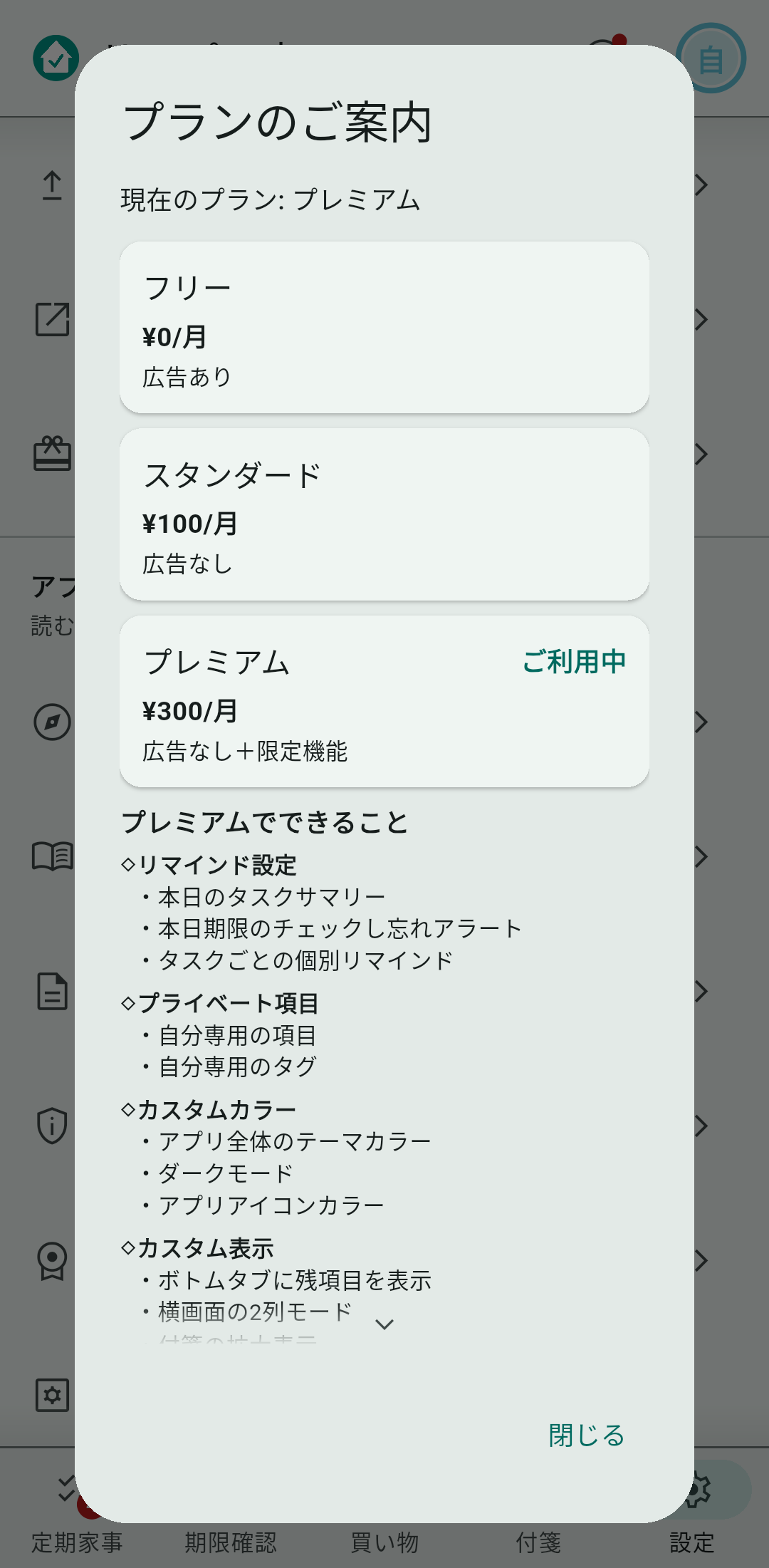
3つのプランがあります。無料のままでも、家事・買い物・期限・付箋の登録と共有はすべてご利用いただけます。
| プラン | 月額 | 内容 |
|---|---|---|
| フリー | 無料 | すべての基本機能をご利用いただけます。画面に広告が表示されます。 |
| スタンダード | ¥100 | 広告が表示されなくなります。機能はフリーと同じです。 |
| プレミアム | ¥300 | 広告が表示されず、下の限定機能をご利用いただけます。 |
プレミアムでご利用いただける機能
| 分類 | 機能 | 詳しい説明 |
|---|---|---|
| プライベート項目 | 自分専用の項目 / 自分専用のタグ | 10章 |
| リマインド | 本日期限のチェックし忘れアラート / 本日のタスクサマリー / タスクごとの個別リマインド | 12章・4-14 |
| カスタム表示 | 期限の近さで色分けするヒートマップ表示 / 横画面の2列モード / ボトムメニューへの残項目数の表示 / 付箋の拡大表示 / ホーム画面へのウィジェット配置 | 4-2・9-2・8-4 |
| カスタムカラー | アプリ全体のテーマカラー / ダークモード / アプリアイコンの色 | 13章 |
| AI連携 | 連携用トークンの発行 / OAuth連携 | 15章 |
| その他 | 付箋の音声入力 | 8-3 |
プランのご案内は、設定タブの「会員ステータス」→「プランの登録・変更」をタップすると開きます。
登録・解約の手順は「16. プランの操作」をご覧ください。
▲ 目次へ戻る2. はじめかた
アカウントを作り、グループを用意するまでの手順です。
2-1. アカウントを作る
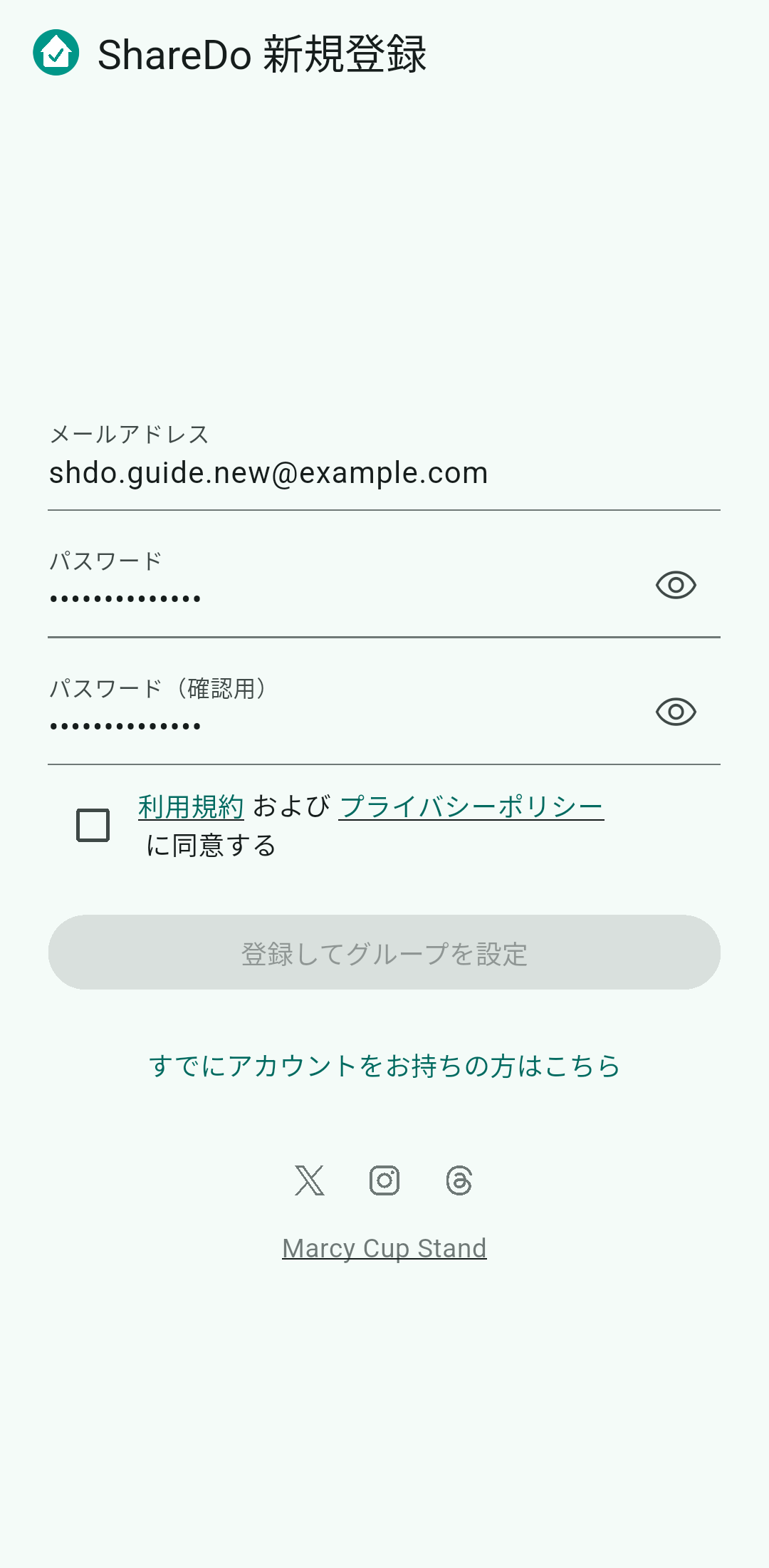
アプリを起動すると、ログイン画面が表示されます。「新規登録」をタップして、メールアドレスとパスワードを入力し、「登録」をタップしてください。登録後、入力したメールアドレスへ確認メールが届きます。
確認メールが届かない場合は、設定タブの「アカウント」から「確認メールを再送信」をタップすると、もう一度お送りします。
2-2. グループを作る
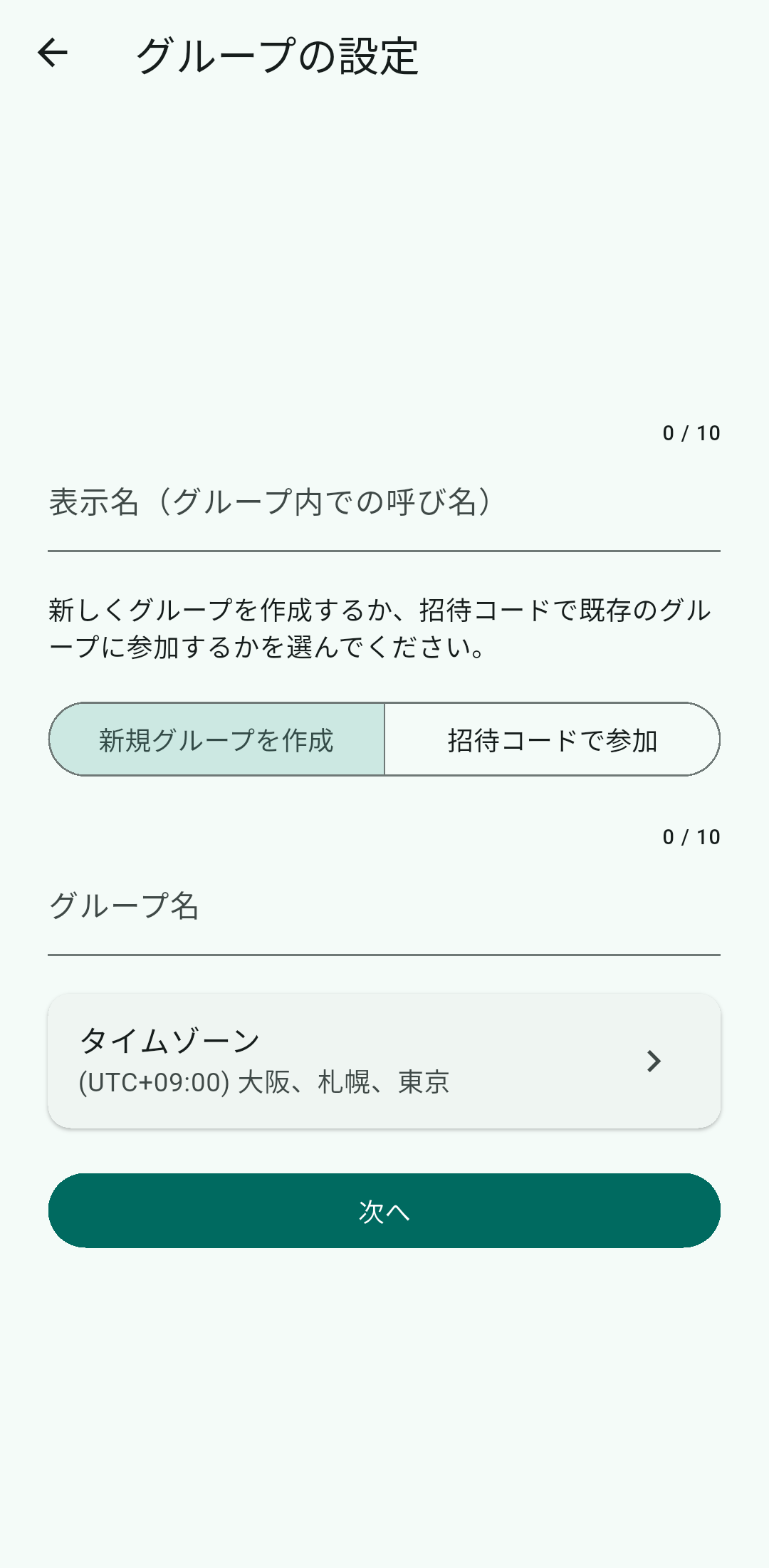
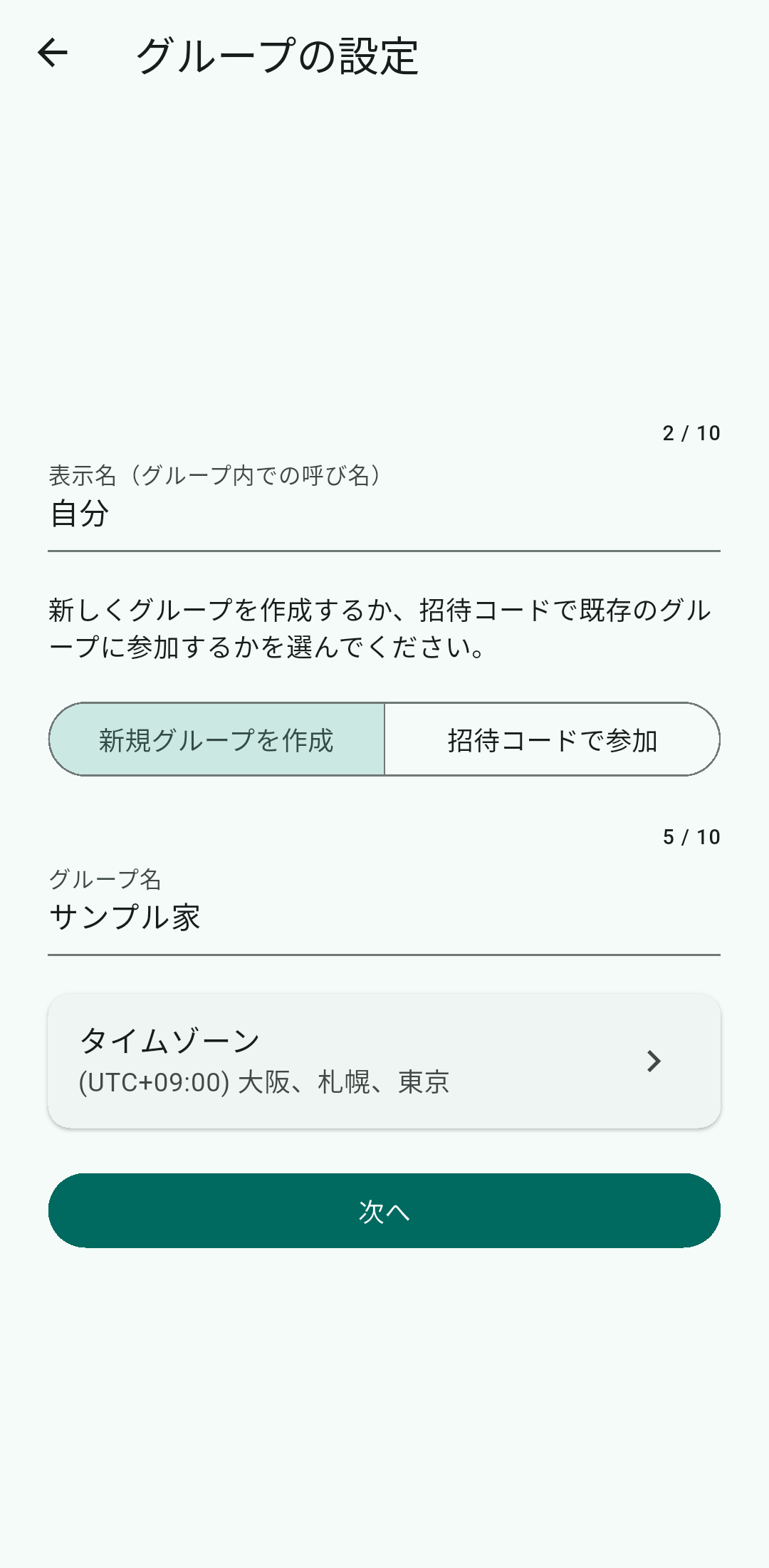
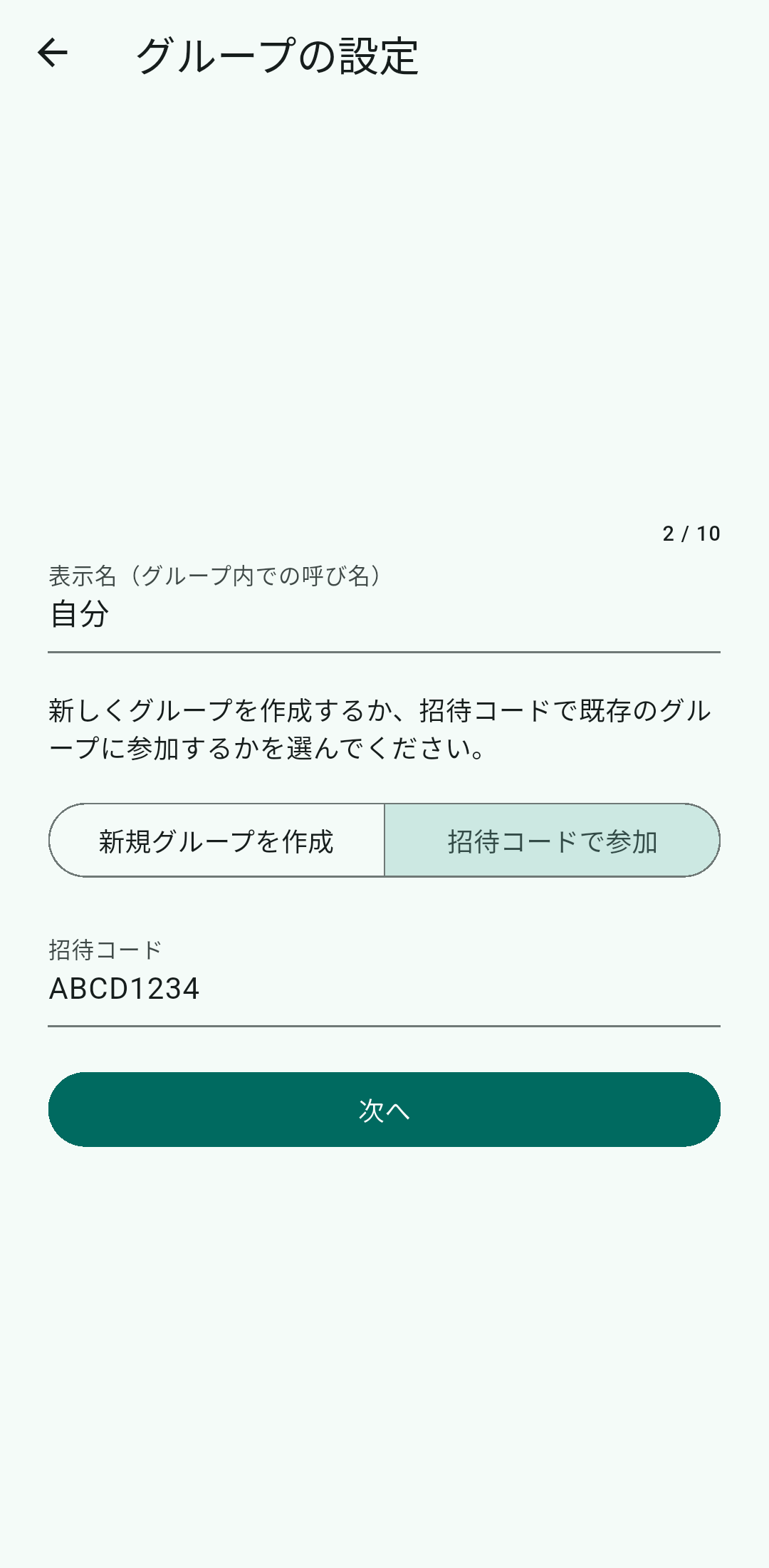
グループは、一覧を共有する単位です。グループ名を入力して「作成」をタップしてください。グループ名は、あとから変更できます。1つのグループには、最大10人まで参加できます。
続いて、グループの初期設定を確認する画面が表示されます。内容を確認して「次へ」をタップすると、登録が完了します。
2-3. 招待コードで参加する
すでにあるグループに入る場合は、招待コードを使います。新規登録の画面で「招待コードで参加」をタップし、8桁の招待コードを入力してください。
招待コードは、そのグループのオーナーが設定タブの「グループ」→「招待コード」で確認できます。
2-4. 使い方ツアー
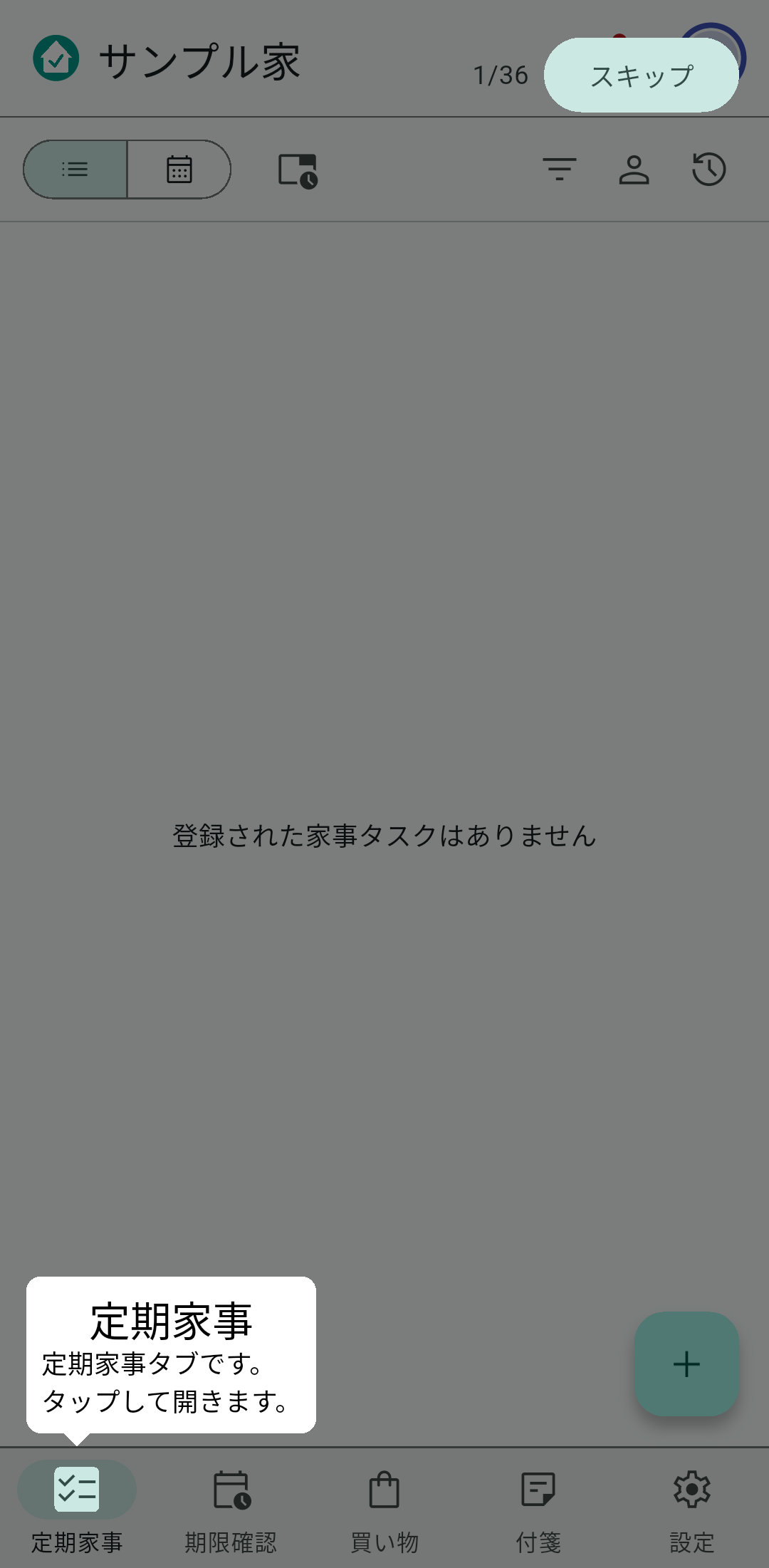
初回の起動時に、主要な画面を順に案内します。「ツアーを始める」をタップすると始まり、「スキップ」をタップすると飛ばせます。
あとからもう一度見る場合は、設定タブの「ヘルプ」→「使い方ツアーを表示」をタップしてください。
2-5. ログイン
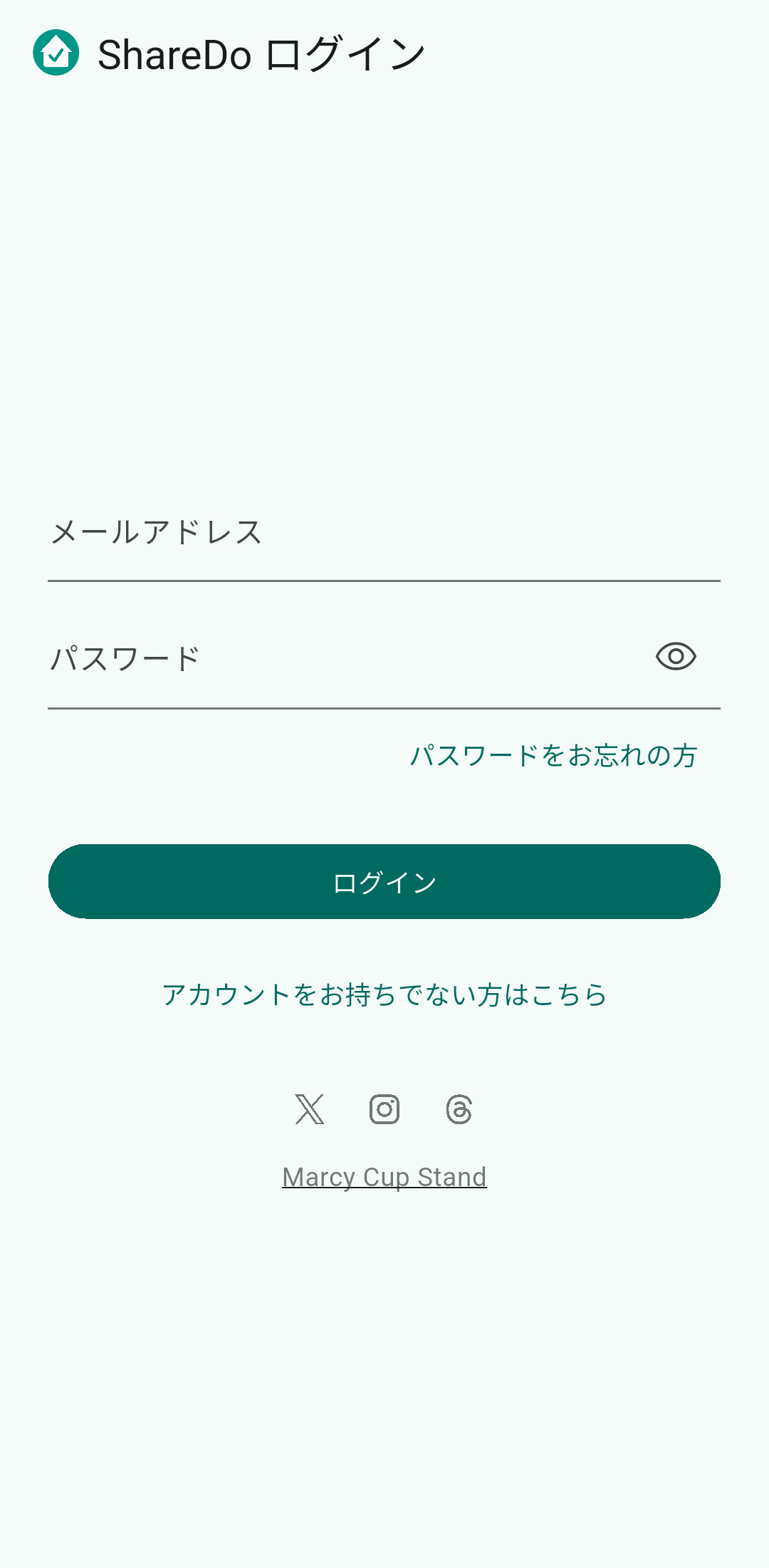
すでに登録がお済みの場合は、ログイン画面で、登録したメールアドレスとパスワードを入力し、「ログイン」をタップしてください。新規登録は不要です。
パスワードをお忘れの場合は、「パスワードをお忘れですか?」をタップすると、再設定のメールをお送りします。
3. 画面の見かた
どこに何があるかを説明します。
3-1. ボトムメニューと4つのジャンル
ShareDoには、4種類の家事ジャンルがあります。
- 定期家事 ジャンル — 繰り返し行う家事を管理します
- 期限確認 ジャンル — 期限のある品物を管理します
- 買い物リスト ジャンル — 家にあるものと、買うものを管理します
- 付箋ボード ジャンル — 伝言や覚え書きを貼ります
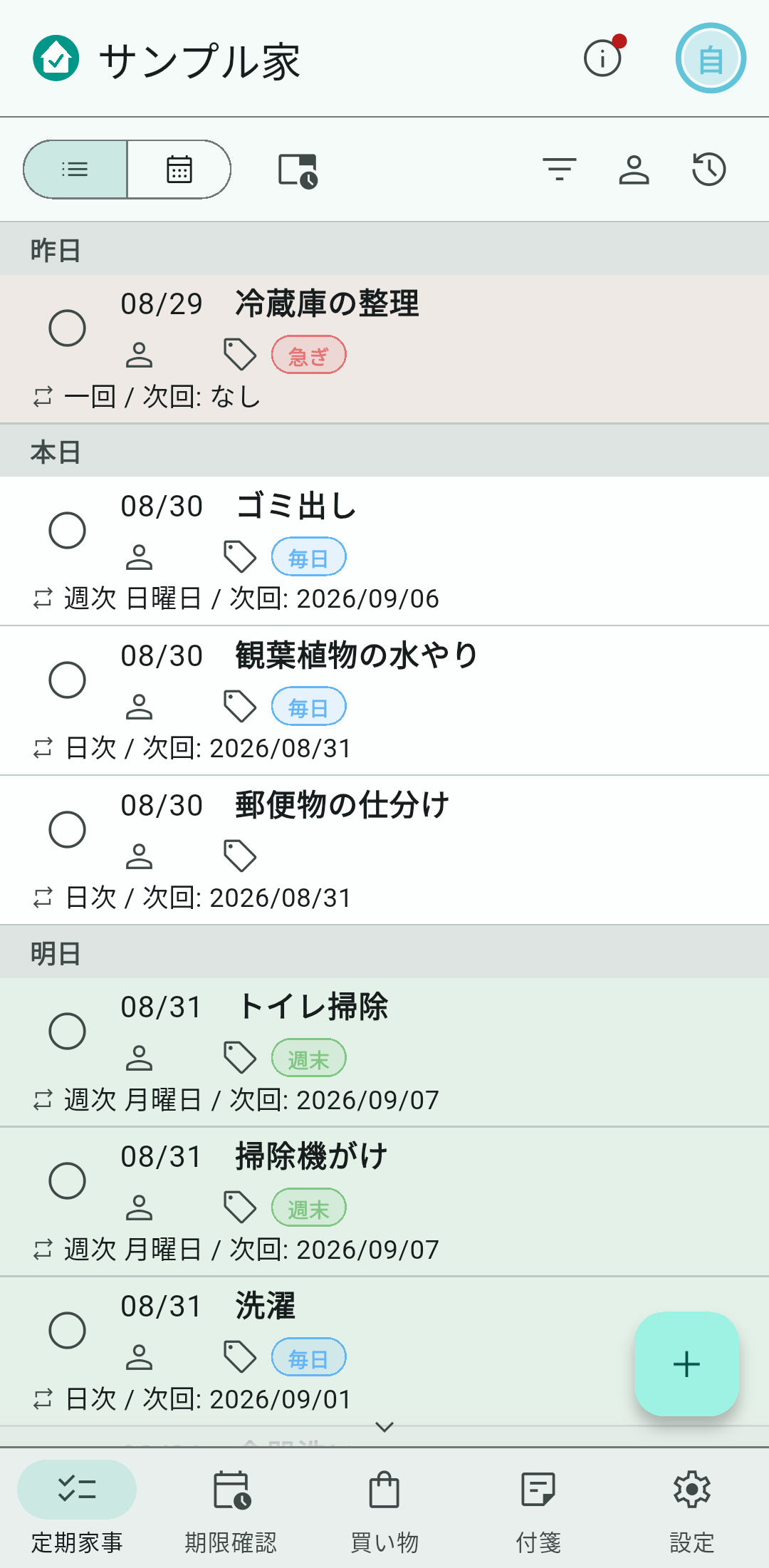
初期状態では、画面の下に4つのジャンルの項目と、設定が並んでいます。
- 定期家事
- 期限確認
- 買い物
- 付箋
- 設定
「定期家事」と「期限確認」は常に先頭の2つで、並べ替えたり、増やしたり、消したりはできません。
「買い物リスト」ジャンルと「付箋ボード」ジャンルの項目は、追加・削除ができます。名前とアイコンも変えられます。手順は「9. ボトムメニューの管理」をご覧ください。
3-2. グループの切り替え
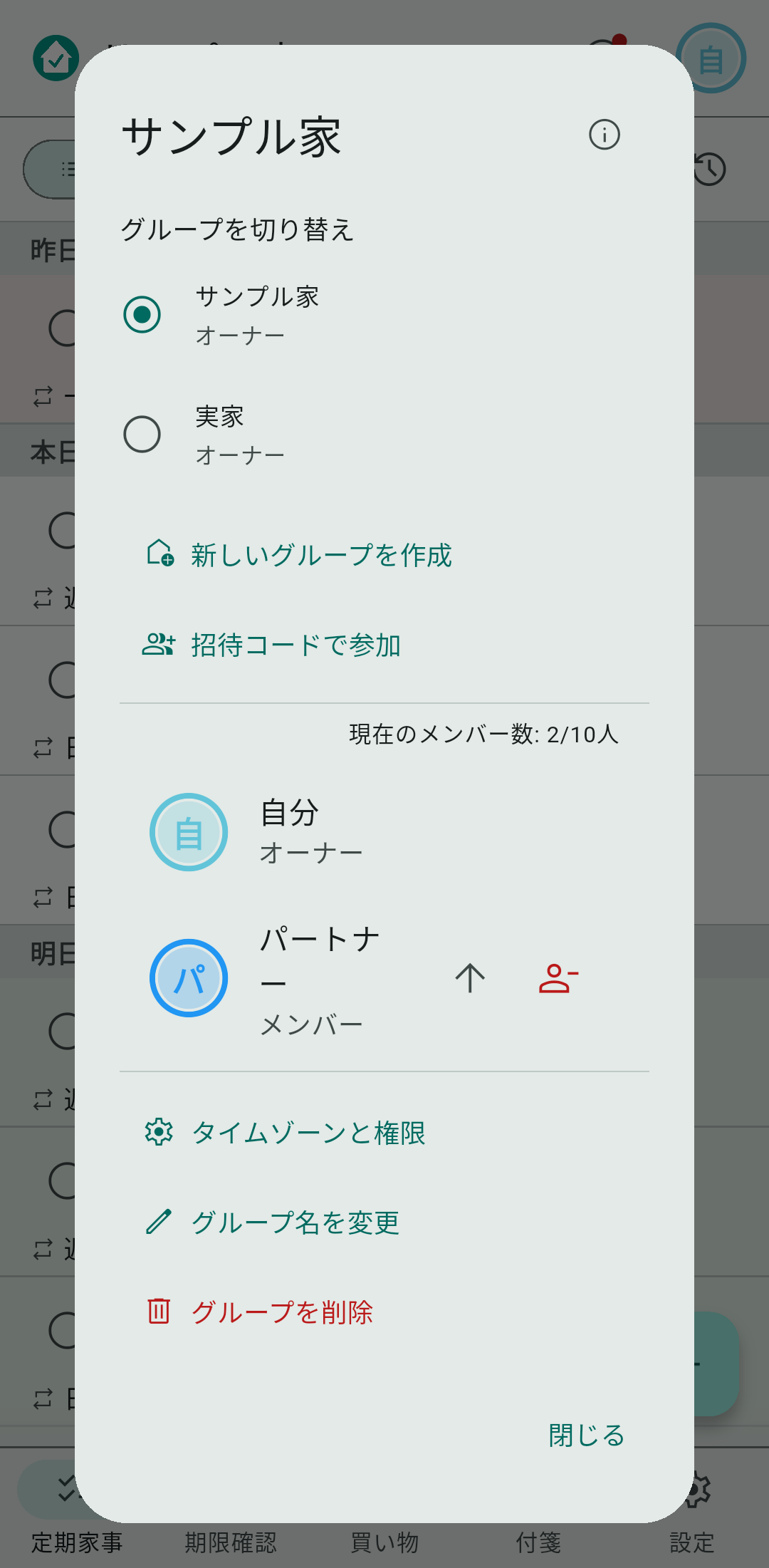
画面の左上にあるグループ名をタップすると、グループの切り替え画面が表示されます。切り替えたいグループをタップしてください。
自分で作成したグループと、招待で加入したグループを合わせて、最大5グループまで所属できます。
3-3. お知らせ
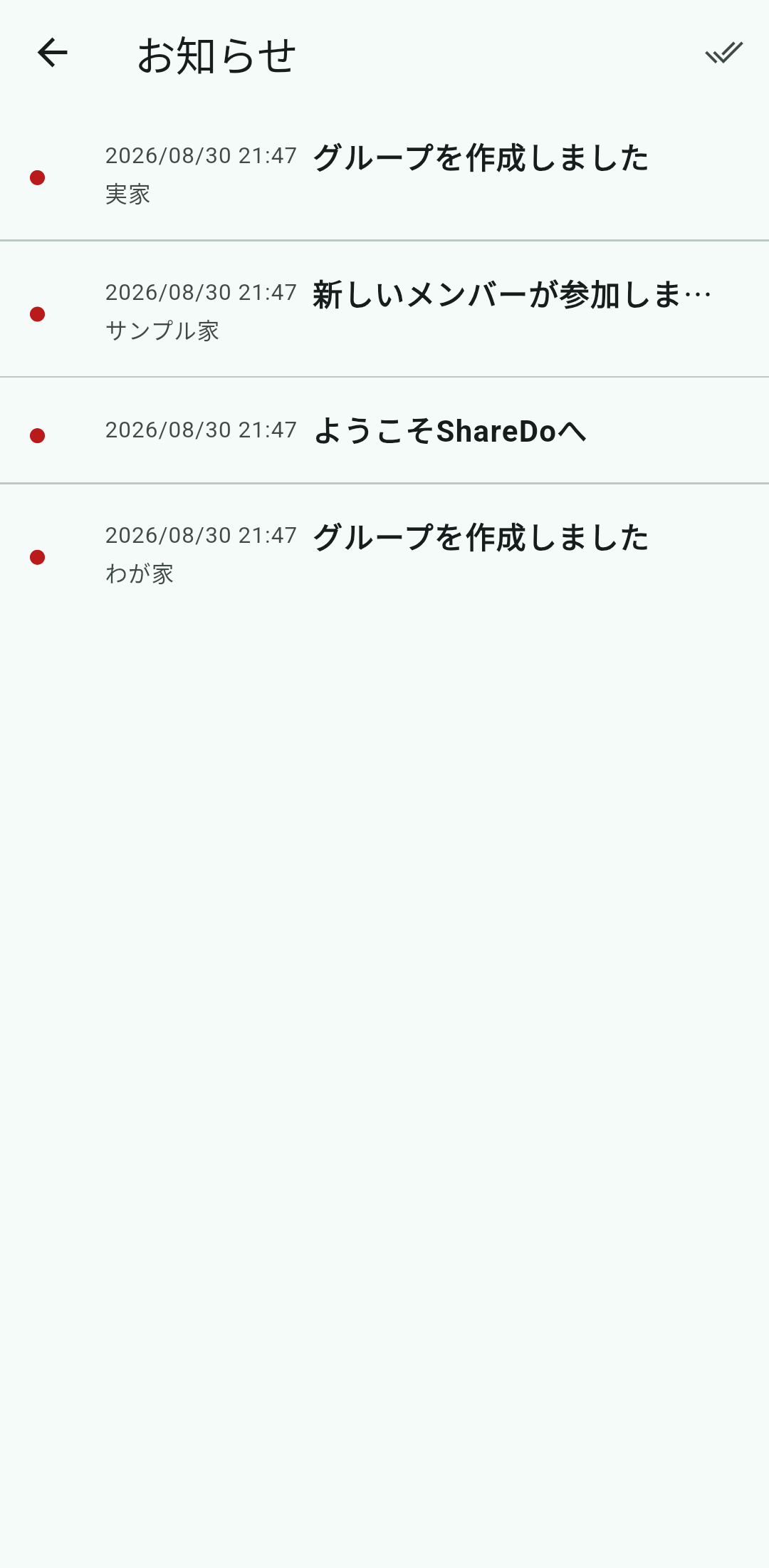
画面の右上にあるベルのアイコンをタップすると、お知らせの一覧が表示されます。グループへの招待、メンバーの変更、アラートなどの通知が届きます。
お知らせは最新20件まで残ります。
3-4. 設定タブの並び
設定タブを開くと、設定が話題ごとに8つのまとまりに分かれて並んでいます。
| まとまり | ここにあるもの |
|---|---|
| グループ | グループ名・招待コード・グループ設定・グループタグ管理・データ管理など、グループ全体に関わるもの |
| プライベート | アラート・個別リマインド一覧・プライベートタグ管理・AI連携トークン管理など、ご自分にだけ関わるもの |
| 表示設定 | テーマカラー・ダークモード・表示項目・週の開始曜日など、画面の見え方に関わるもの |
| アカウント | メールアドレス・パスワード・ログアウト |
| 会員ステータス | 現在のプラン・プランの登録/変更・クーポンコードの入力 |
| ヘルプ | 使い方ツアー・この利用ガイド |
| 規則・ライセンス | 利用規約・プライバシーポリシー・OSSライセンス・バージョン |
| アカウントの削除 | 退会 |
「表示設定」のものは、お使いの端末に保存されます。機種を変えると、一覧の見え方は既定に戻ります。「グループ」のものは、グループの全員に効きます。
▲ 目次へ戻る4. 定期家事
繰り返す家事を登録し、グループ全員でシェアします。
4-1. 家事を登録する
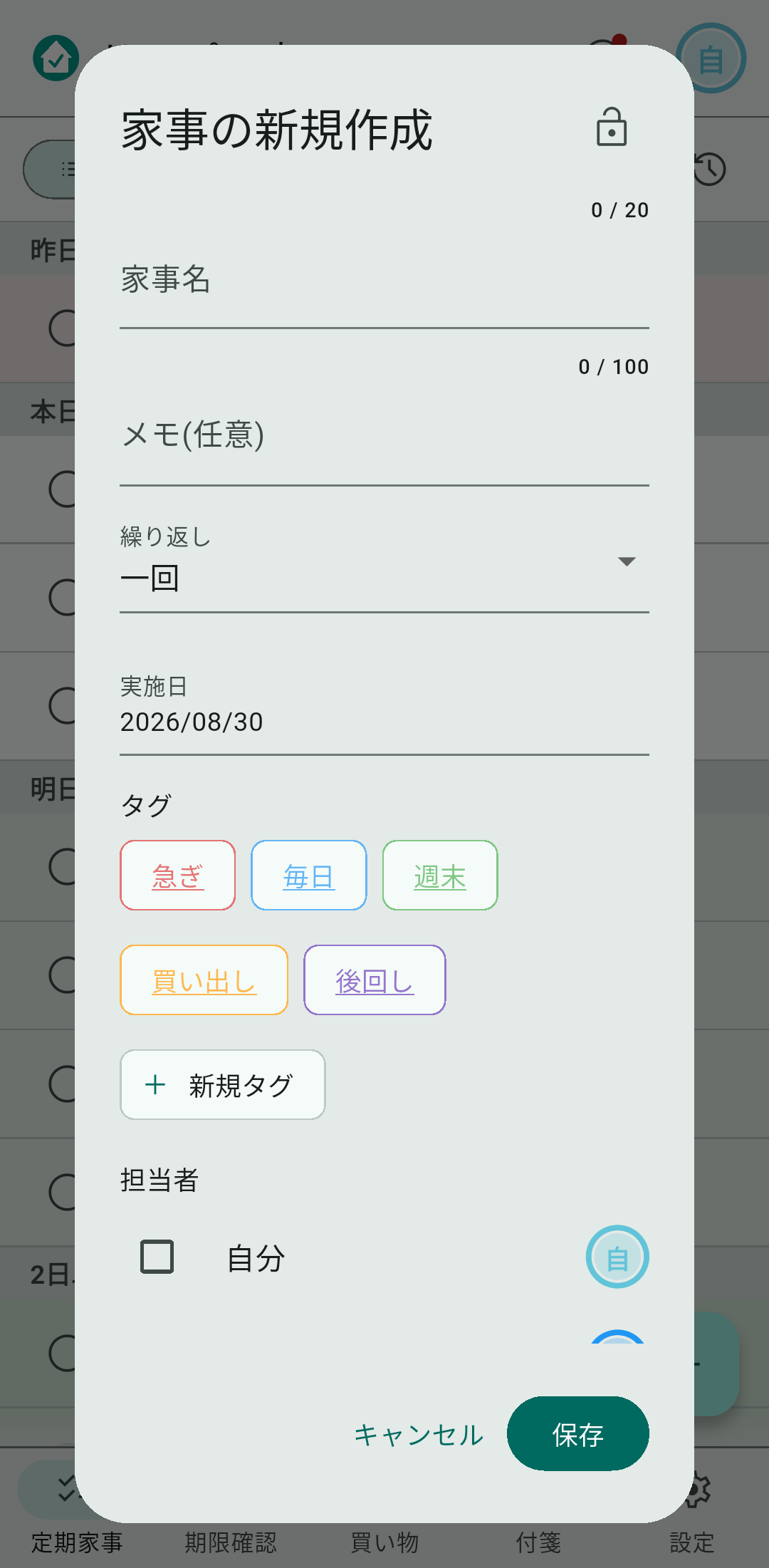
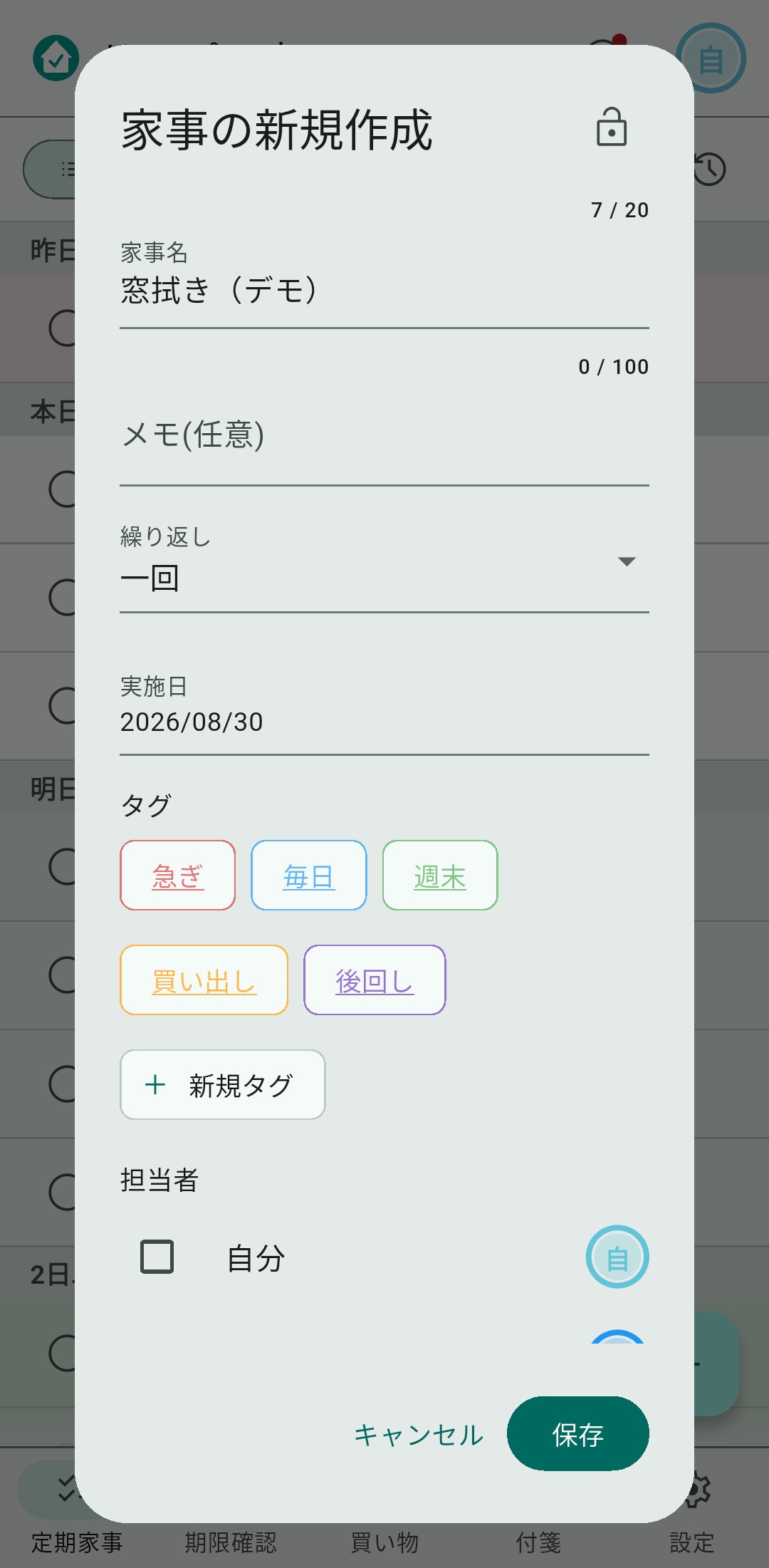
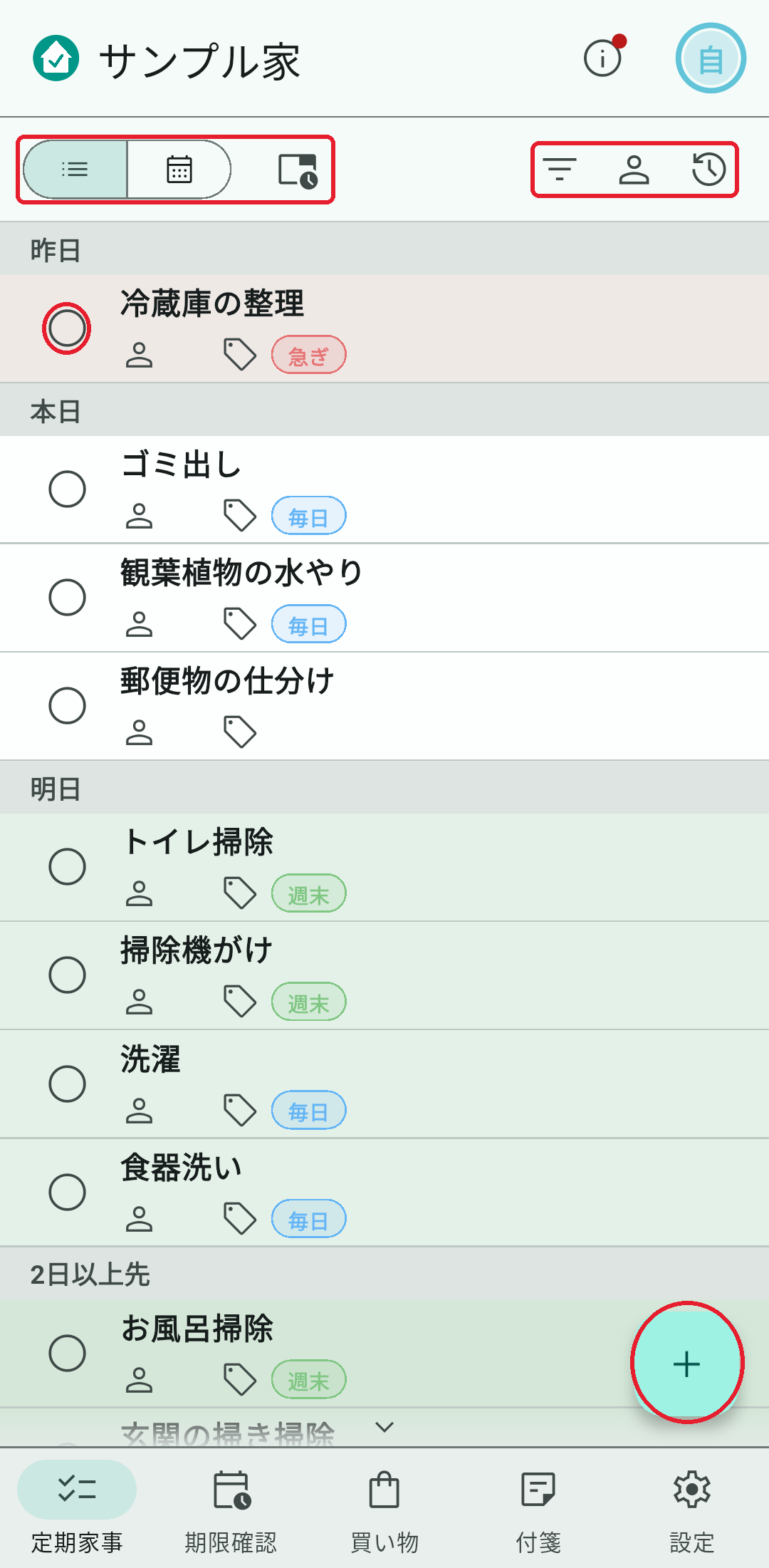
画面の右下にある+ボタンをタップすると、家事の新規作成画面が開きます。家事の名前と実施日を入力し、繰り返しかたを選んで、「保存」をタップしてください。
4-2. 一覧の見かた
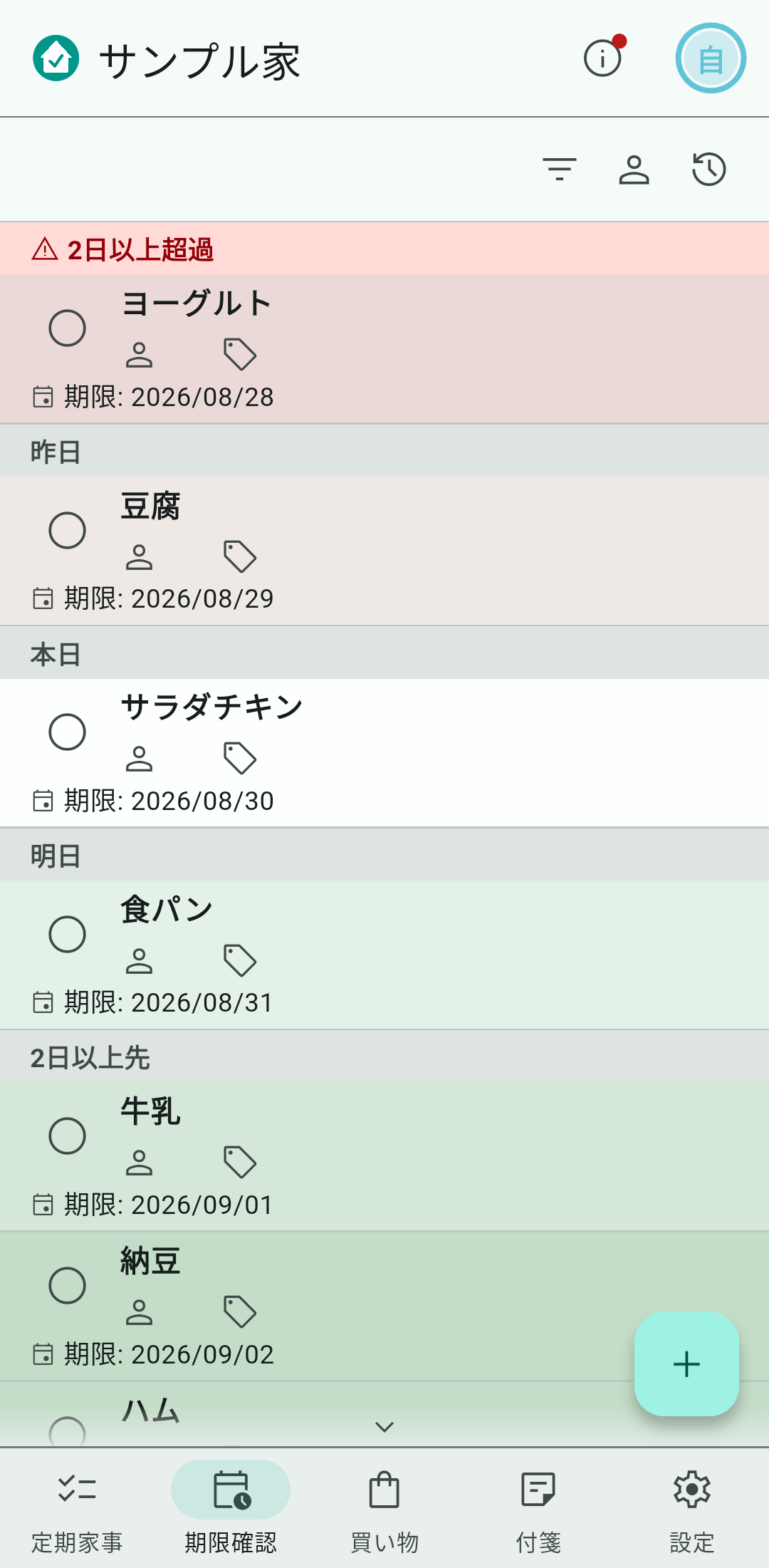
一覧は、期限の近さで「2日以上前」「昨日」「本日」「明日」「2日以上先」の見出しに分かれます。この見出しは、どのプランでも表示されます。
行の背景の色分けは、プレミアム限定の「ヒートマップ表示」です。期限までの残り日数に応じて色が変わります。設定タブの「表示設定」→「ヒートマップ表示」で切り替えられます(13章)。
行の左端にある丸をタップすると完了になります。繰り返しの家事は、次回の予定へ自動的に進みます。
4-3. 繰り返し(シンプル)
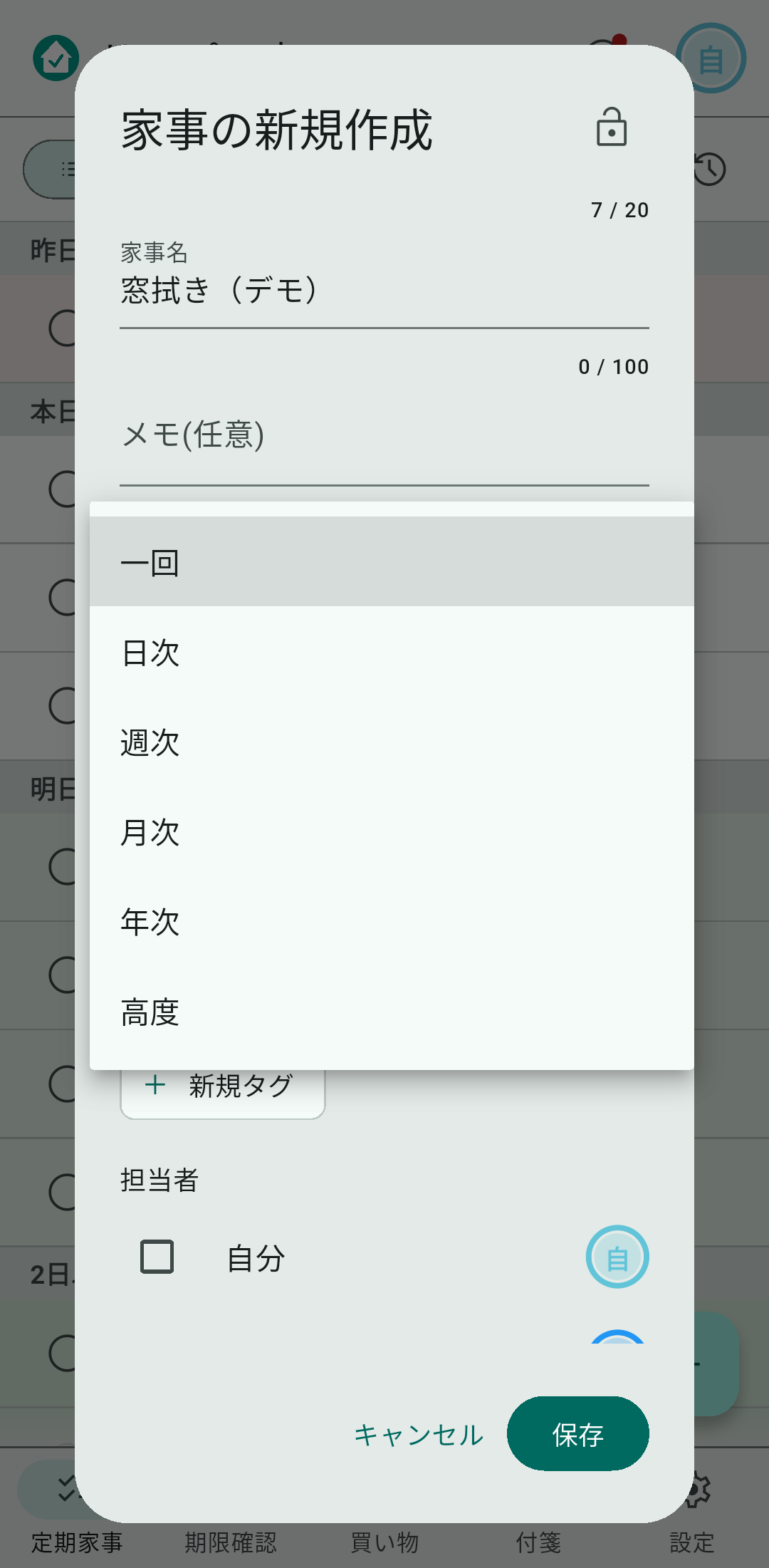
新規作成画面の「繰り返し」をタップすると、繰り返しかたを選べます。シンプル設定では「毎日」「毎週」「毎月」「毎年」「一回のみ」の5つから選びます。
4-4. 繰り返し(高度)
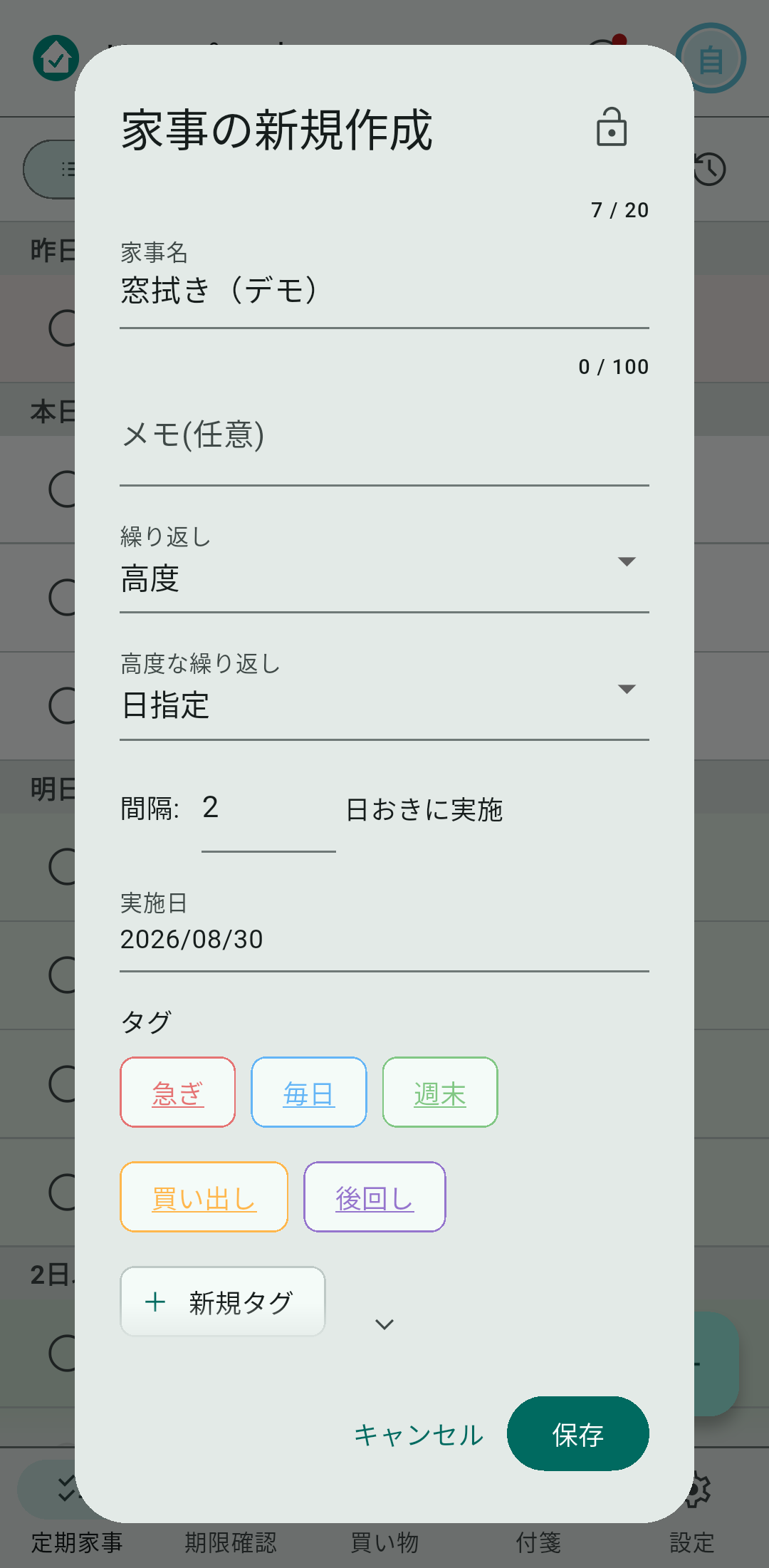
「高度な繰り返し」をタップすると、間隔を指定できます。
- 日指定 — 1〜999日おき
- 週指定 — 1〜99週おき(曜日も指定します)
- 月指定 — 1〜99か月おき
- 年指定 — 1〜9年おき
4-5. 日付指定(単日・複数日)
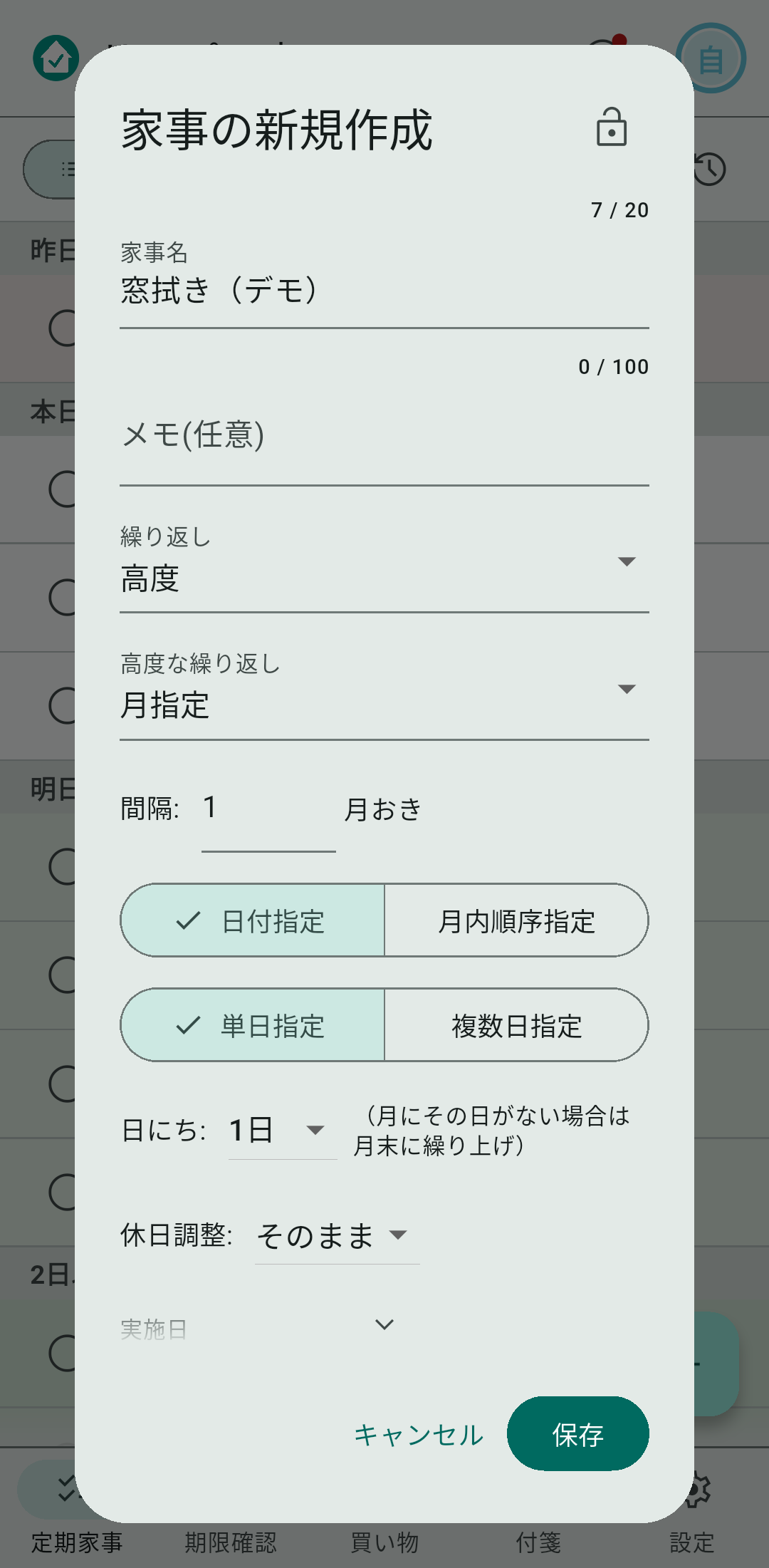
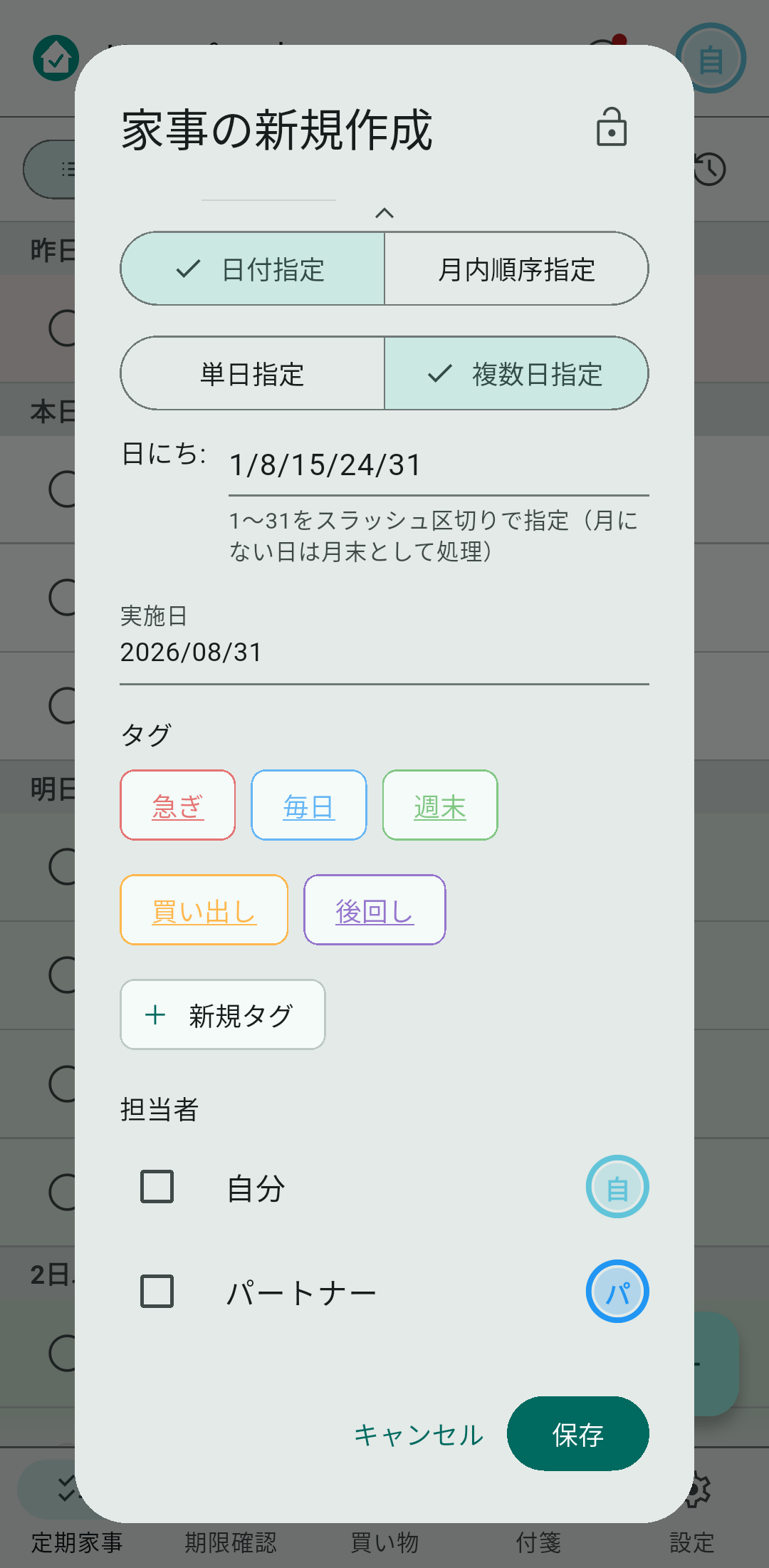
月指定のとき、「日付指定」をタップすると、月の何日に行うかを決められます。「複数日指定」では、1/8/15/24/31 のようにスラッシュ区切りで複数の日を入力します。その月に無い日は、月末へ繰り上がります。
4-6. 月内順序指定
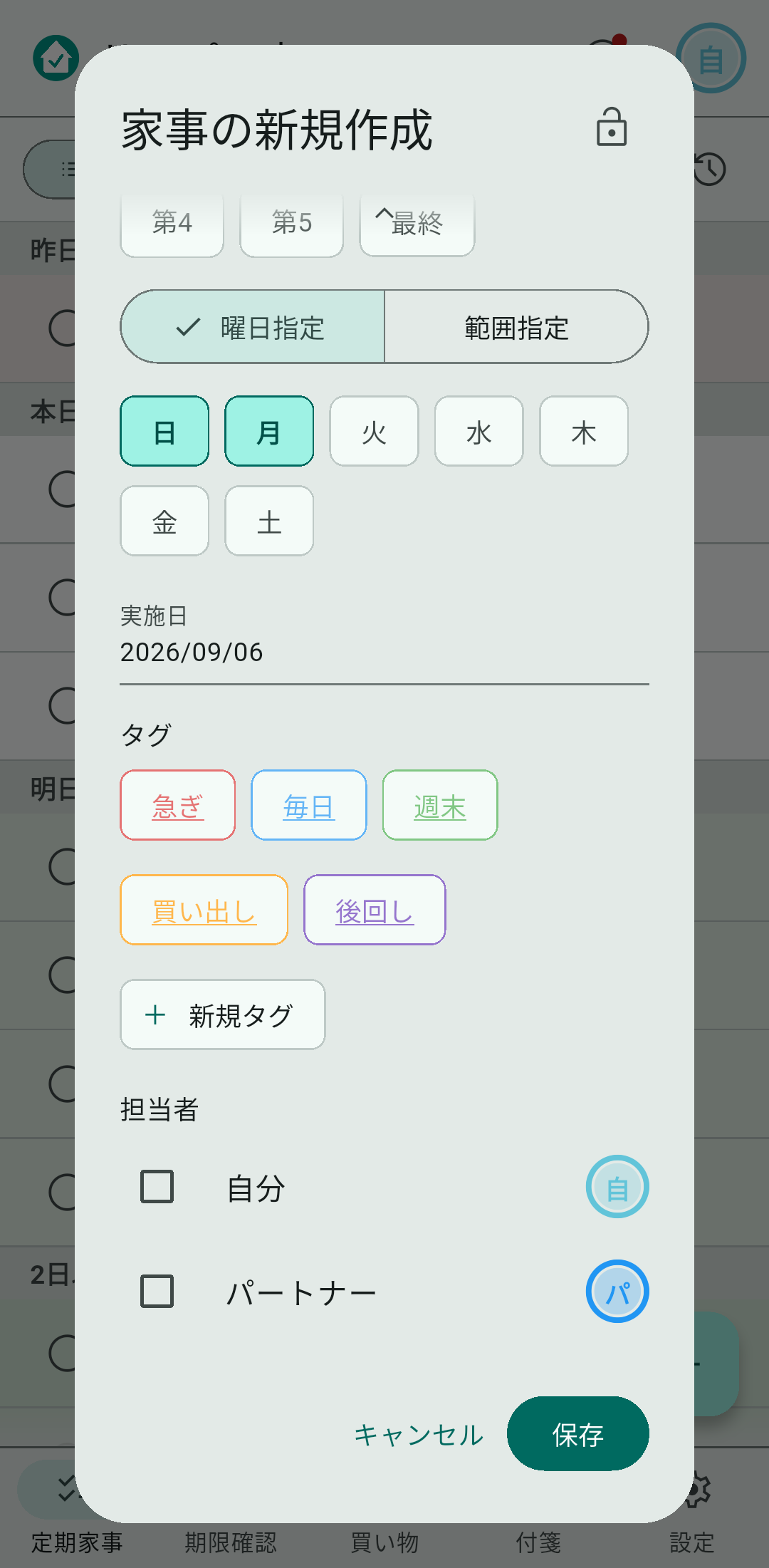
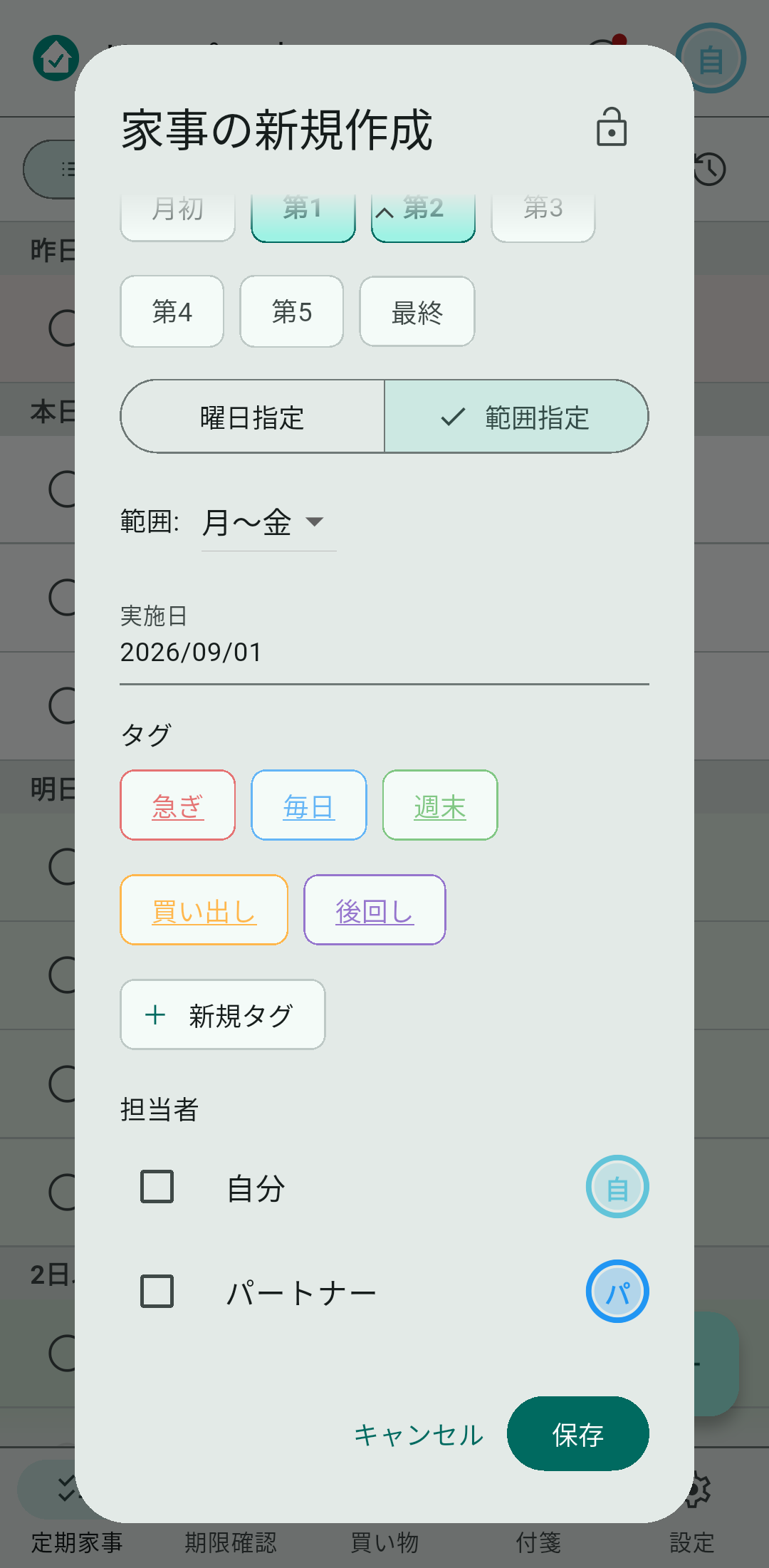
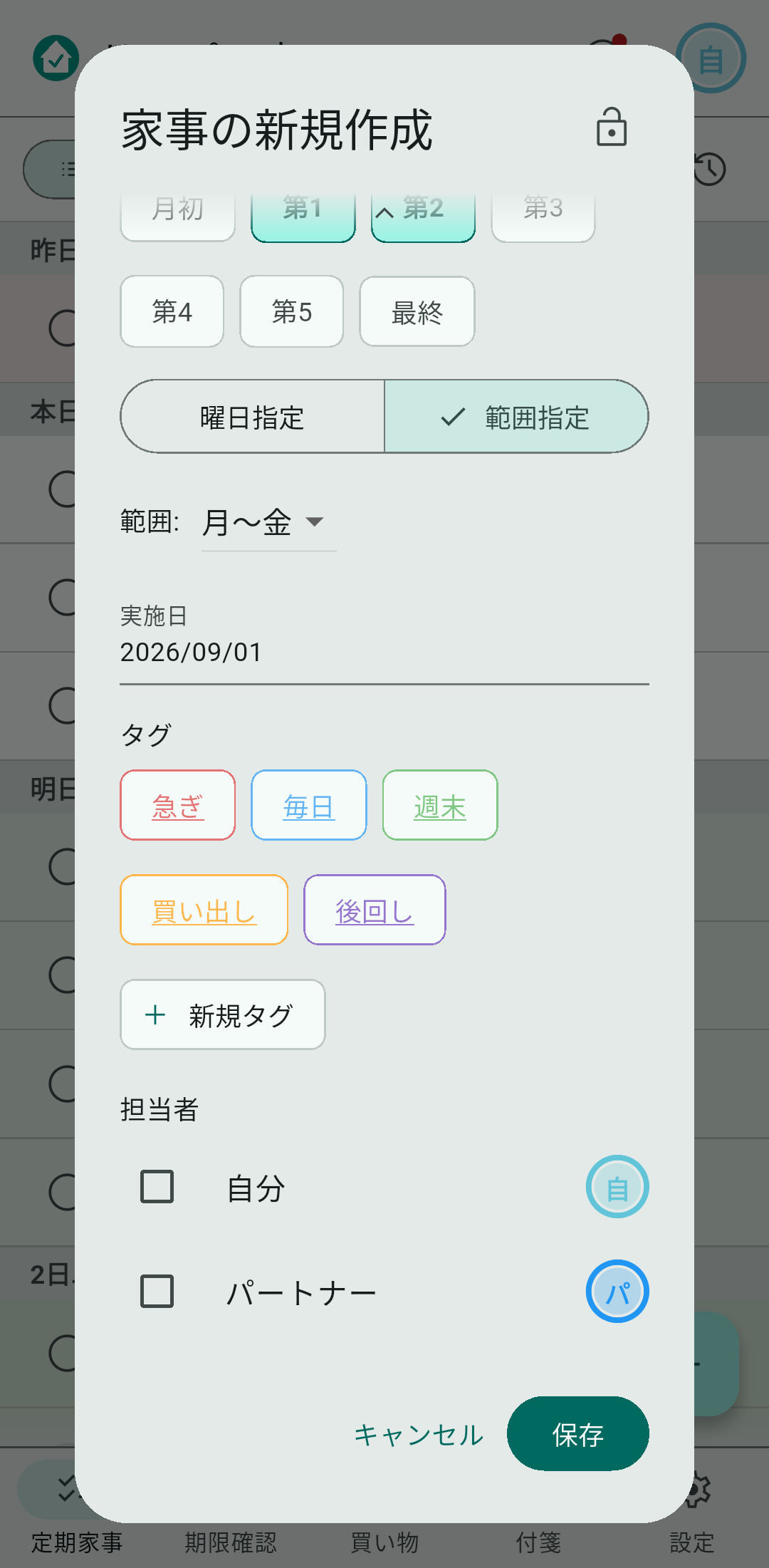
「月内順序指定」をタップすると、「第2土曜」「月末の平日」のような指定ができます。「曜日指定」と「範囲指定」の2通りがあります。
4-7. 休日調整
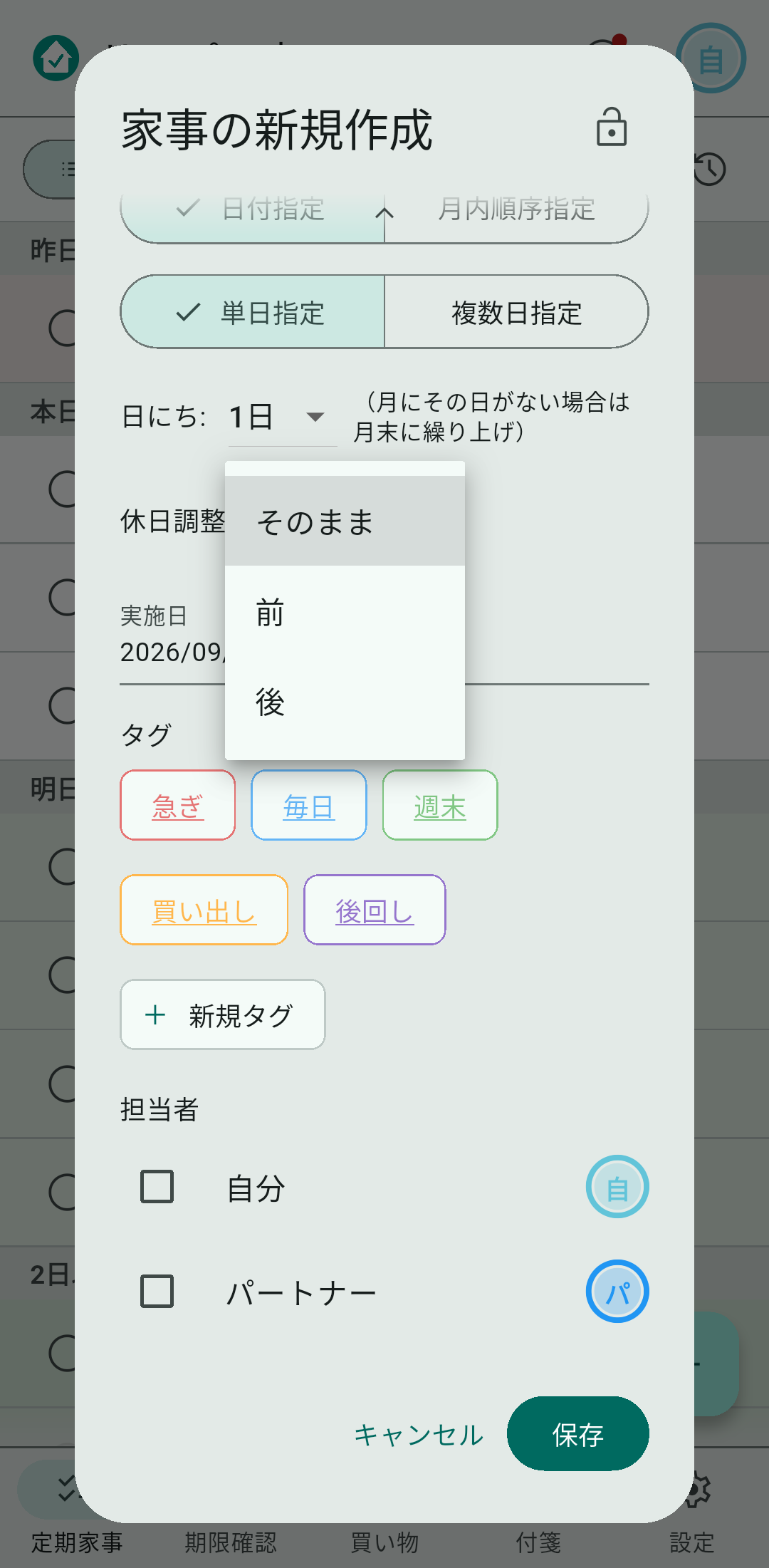
「休日調整」をタップすると、予定日が休日に当たったときの寄せ方を選べます。「そのまま」「休日は前の平日」「休日は後の平日」の3つです。
4-8. タグと担当者
新規作成画面でタグのアイコンをタップするとタグを、人型のアイコンをタップすると担当者を選べます。担当者は、グループのメンバーから選びます。
4-9. 絞り込み
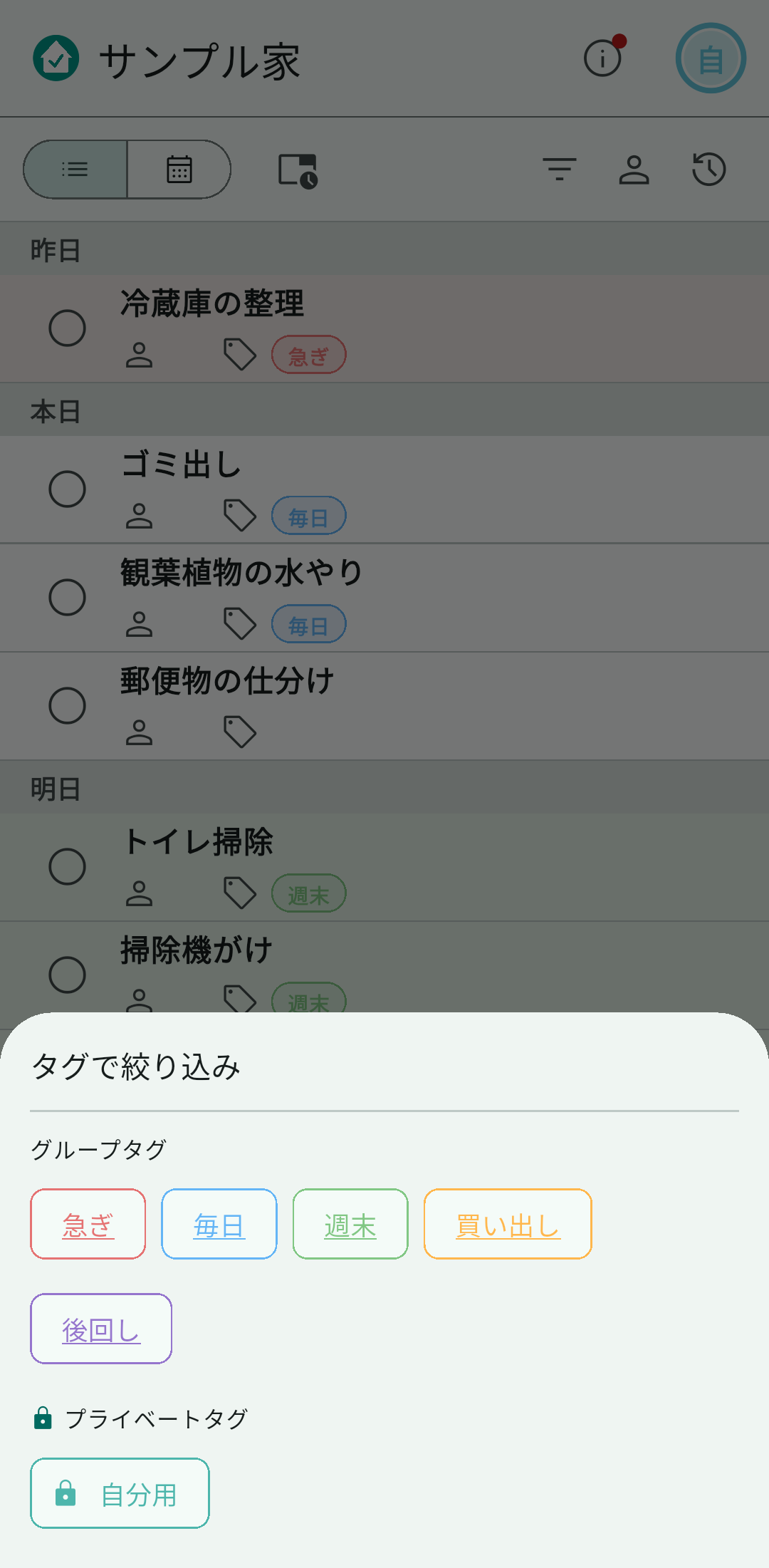
画面の右上にあるフィルタのアイコンをタップすると、タグ・担当者・プライベートで絞り込めます。
4-10. カレンダー表示
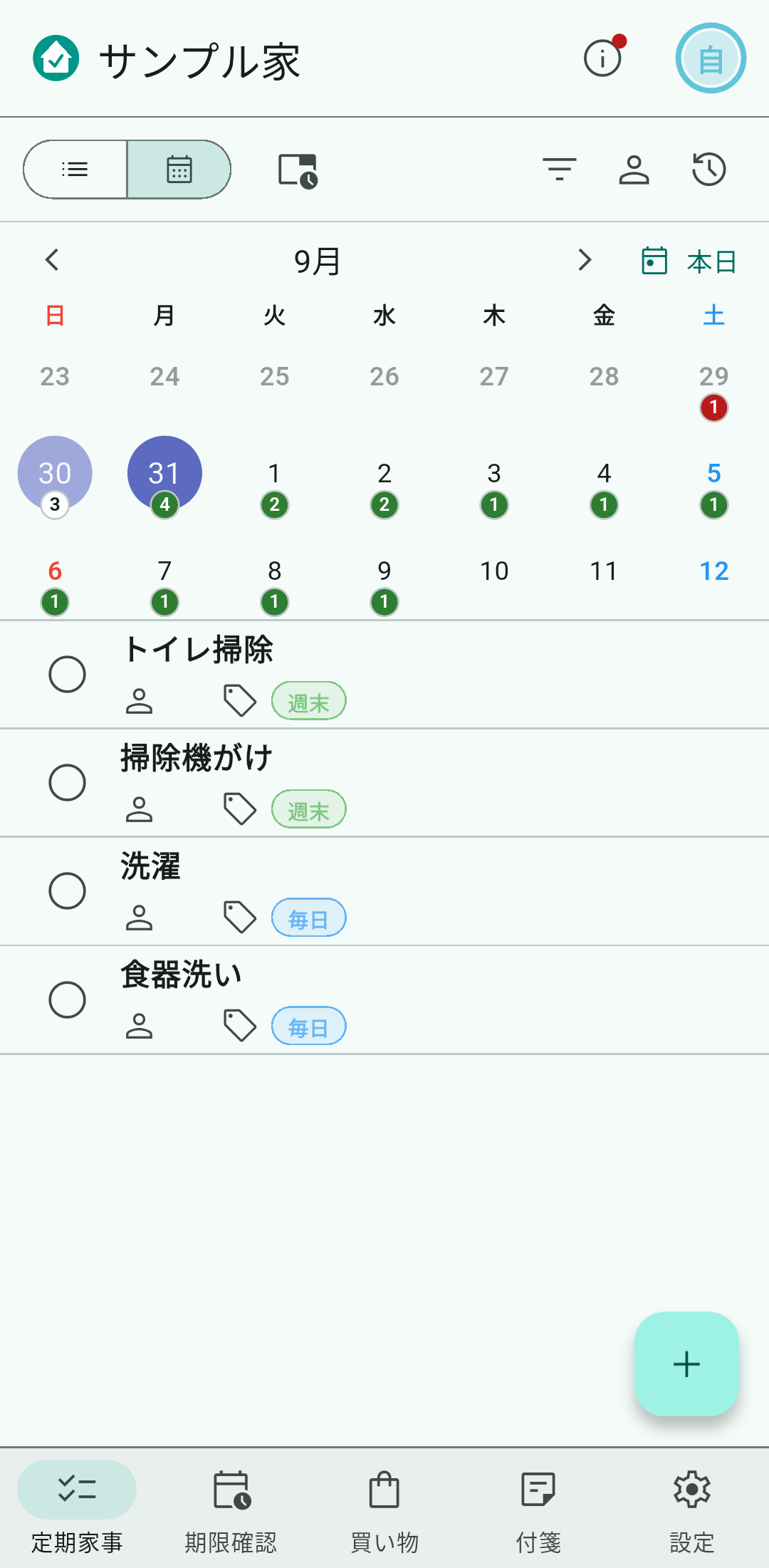
画面の左上にあるカレンダーのアイコンをタップすると、月のカレンダーに切り替わります。日付の下の数字は、その日に予定されている家事の件数です。日付をタップすると、その日の家事が下に並びます。
4-11. 期間表示
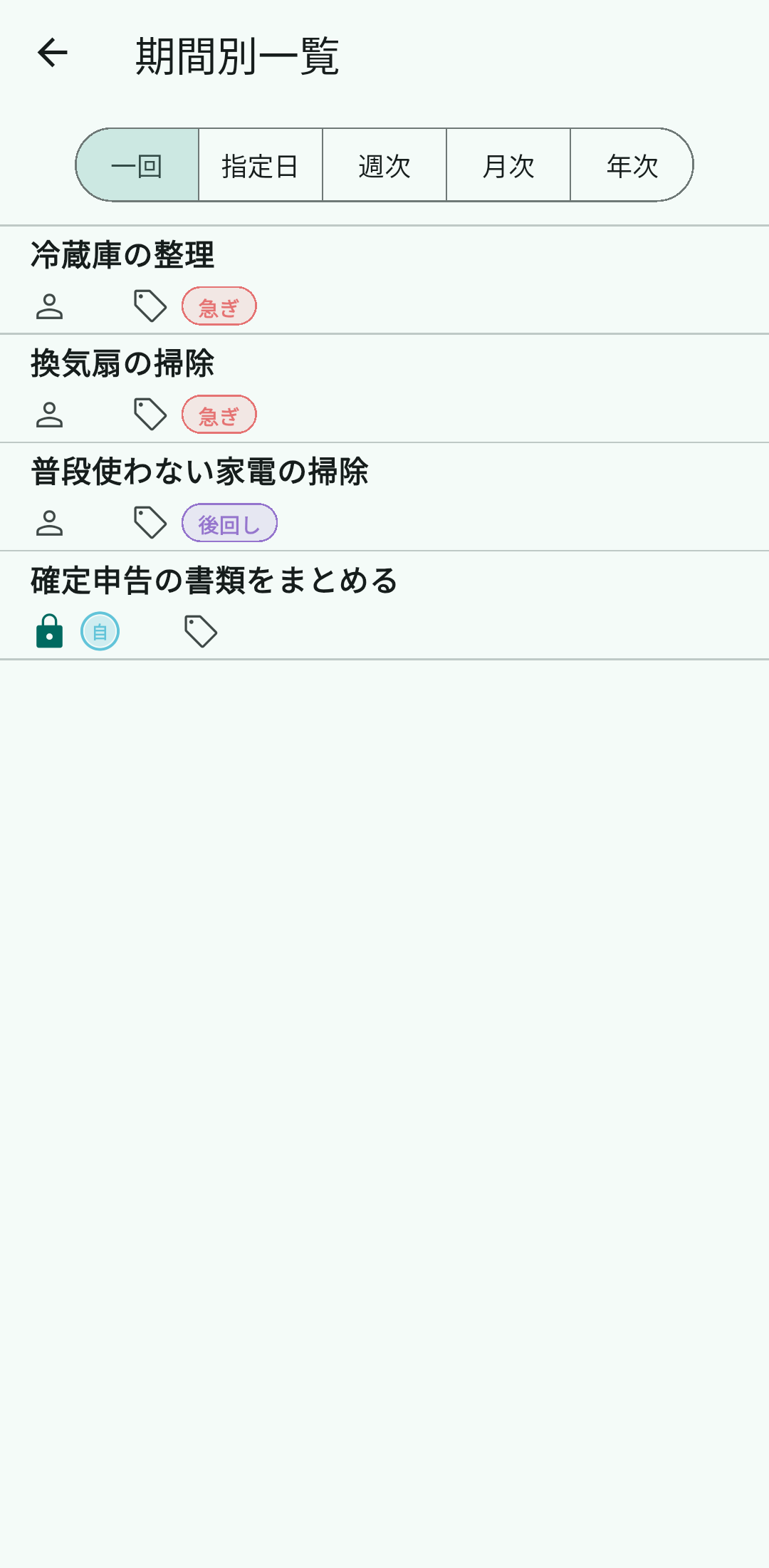
画面の左上にある期間別一覧のアイコンをタップすると、期間ごとに登録されている家事を一覧で確認できます。
4-12. 完了履歴
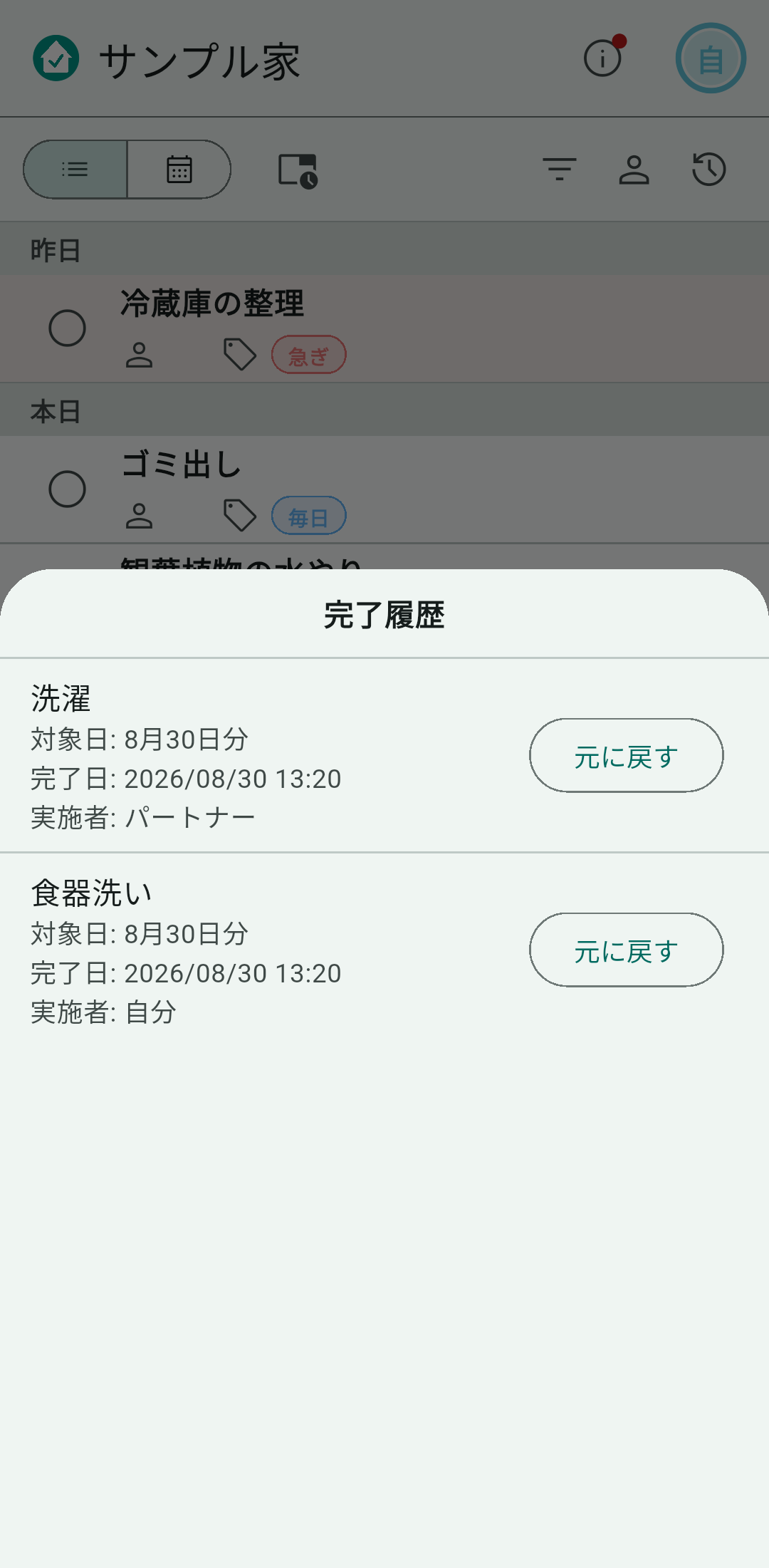
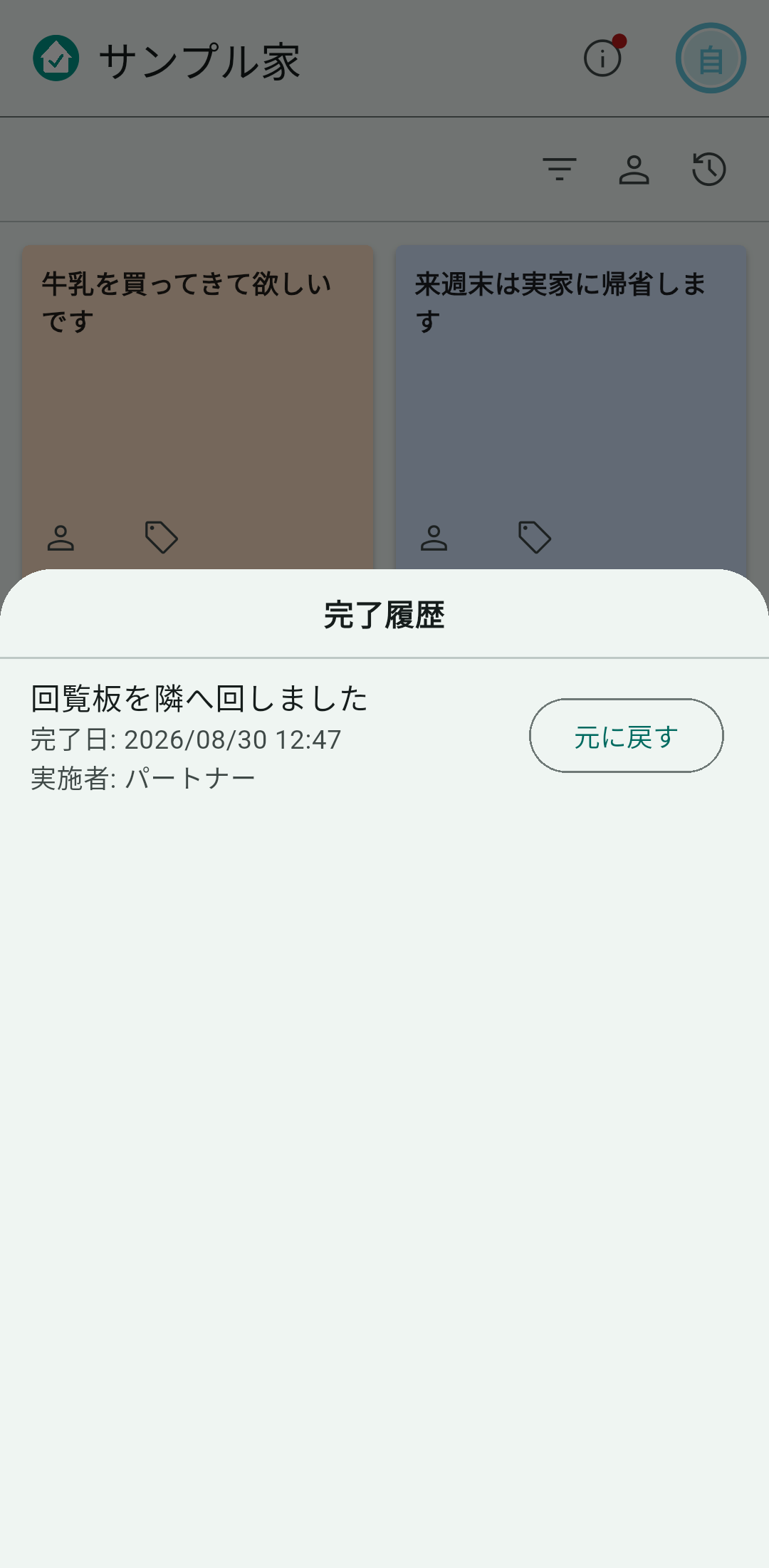
画面の右上にある履歴のアイコンをタップすると、家事の完了履歴が表示されます。誰がいつ実施したかが残ります。ボトムメニューの項目ごとに、最新20件まで残ります。
誤ってチェックした場合は、履歴の「元に戻す」をタップすると取り消せます。
4-13. 一括操作
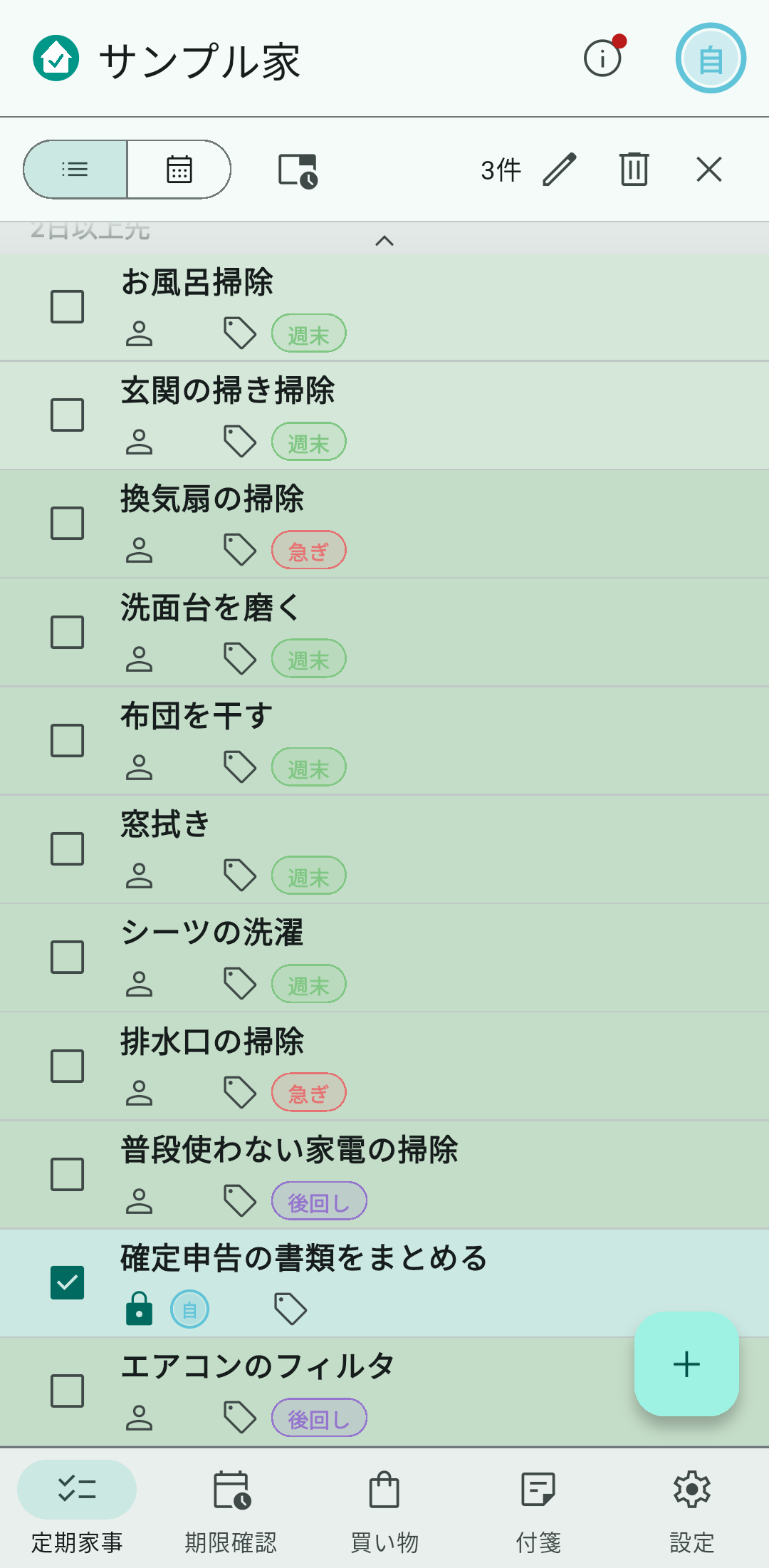
一覧の項目を長押しすると、複数選択モードになります。続けてほかの項目をタップすると、まとめて選べます。
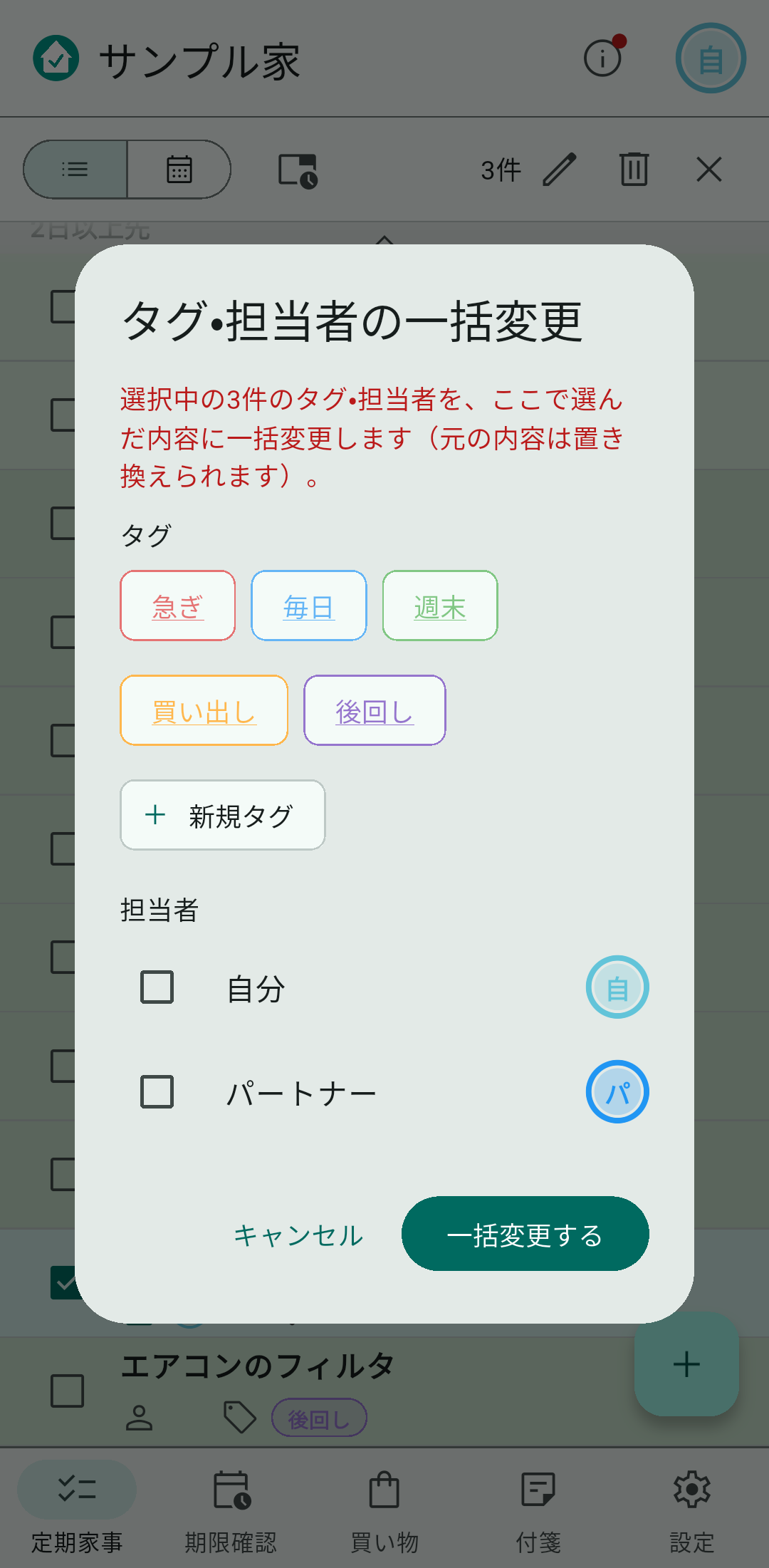
選んだあと、画面の上にある編集のアイコンをタップするとタグ・担当者をまとめて変更でき、ごみ箱のアイコンをタップするとまとめて削除できます。一度に選べるのは200件までです。
4-14. 個別リマインド【プレミアム】
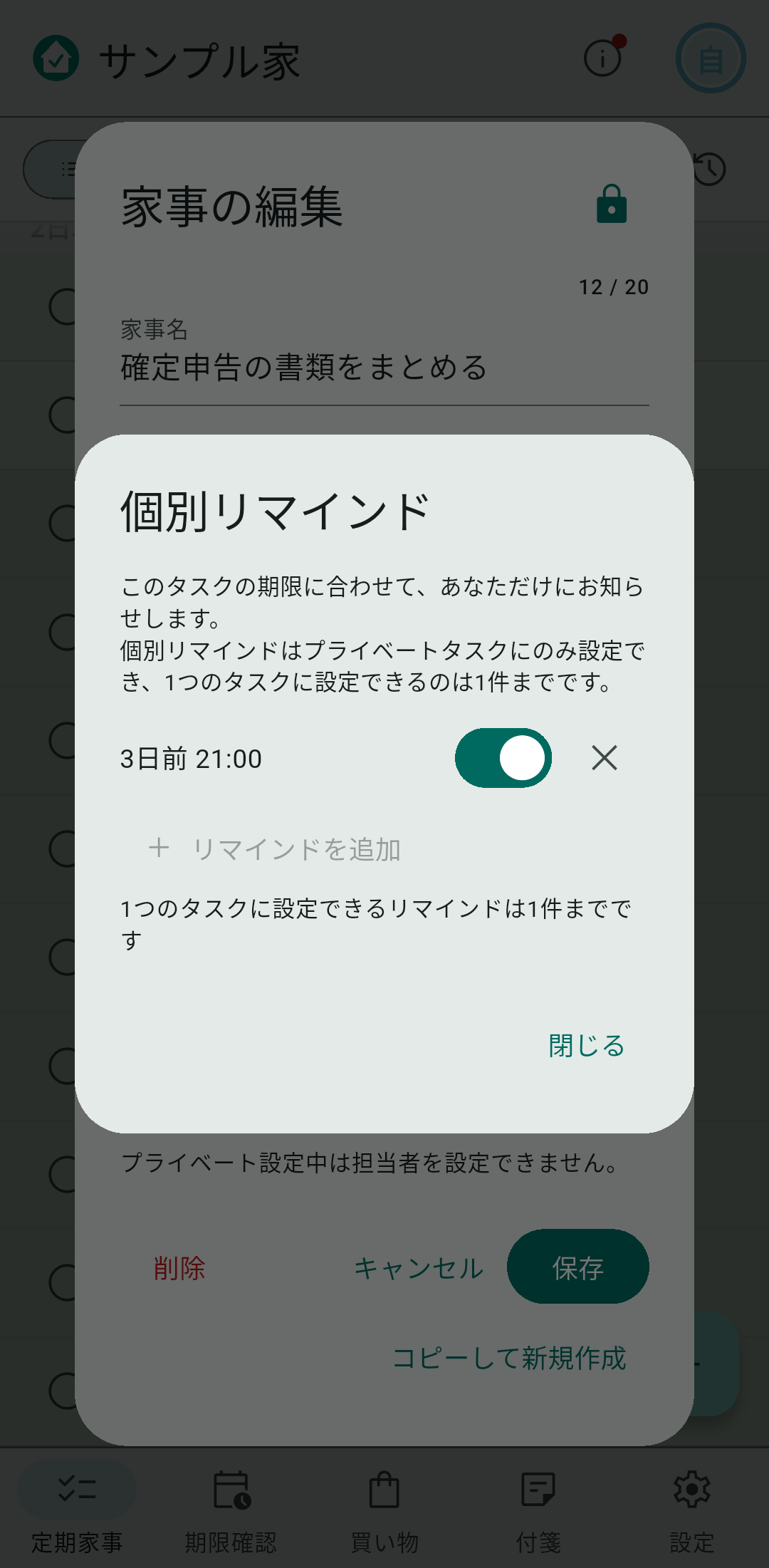
家事ごとに通知の時刻を決められます。プライベートに設定した家事の編集画面で「個別リマインド」をタップして設定します。1件の家事につき1つ、全部で20件までです。
4-15. 横画面の2列モード【プレミアム】
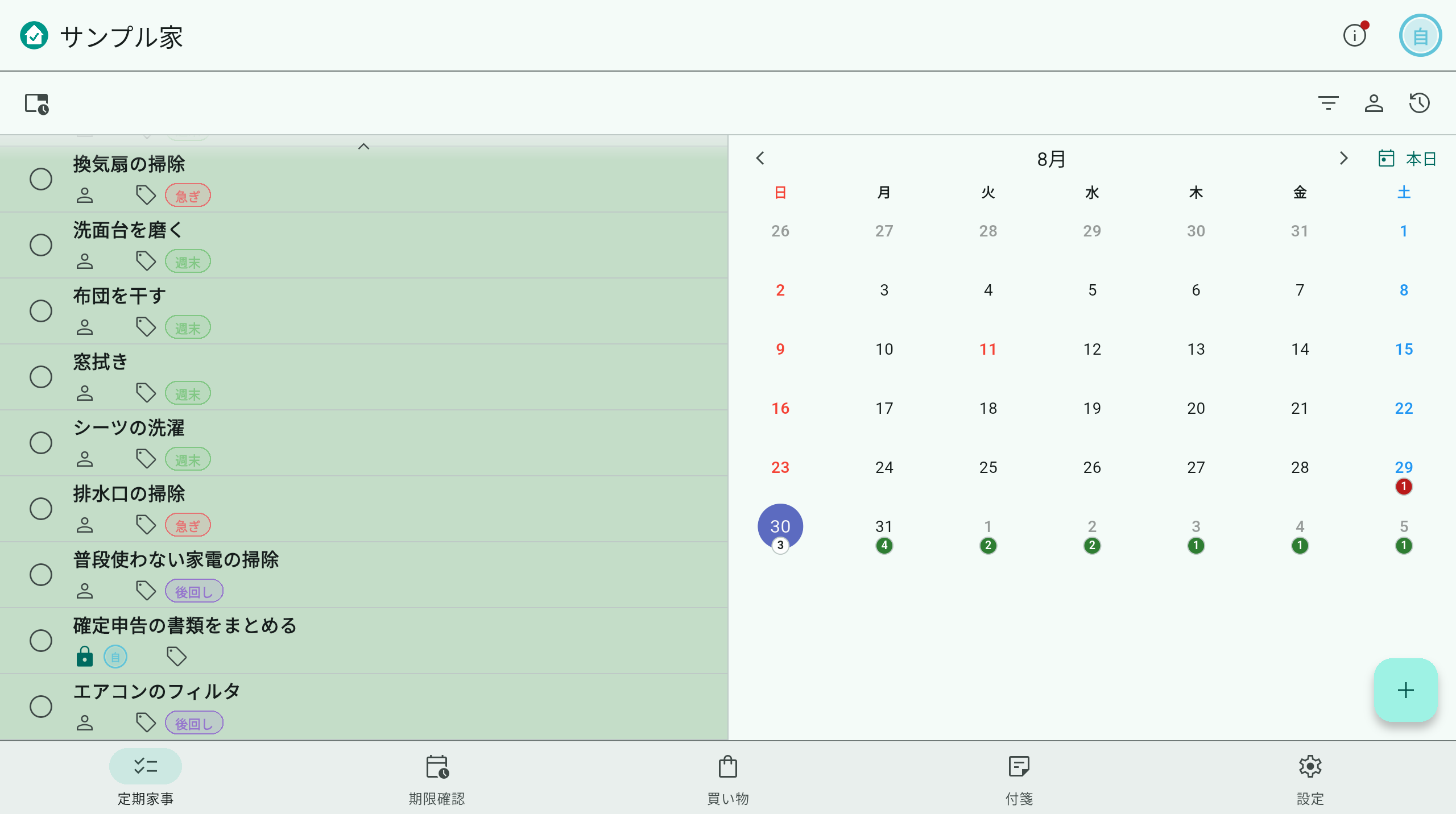
端末を横向きにすると、一覧とカレンダーを並べて表示できます。設定タブの「表示設定」→「横画面モード」で有効にしてください。画面の幅が足りない端末ではご利用いただけません。
4-16. プリセットから登録する
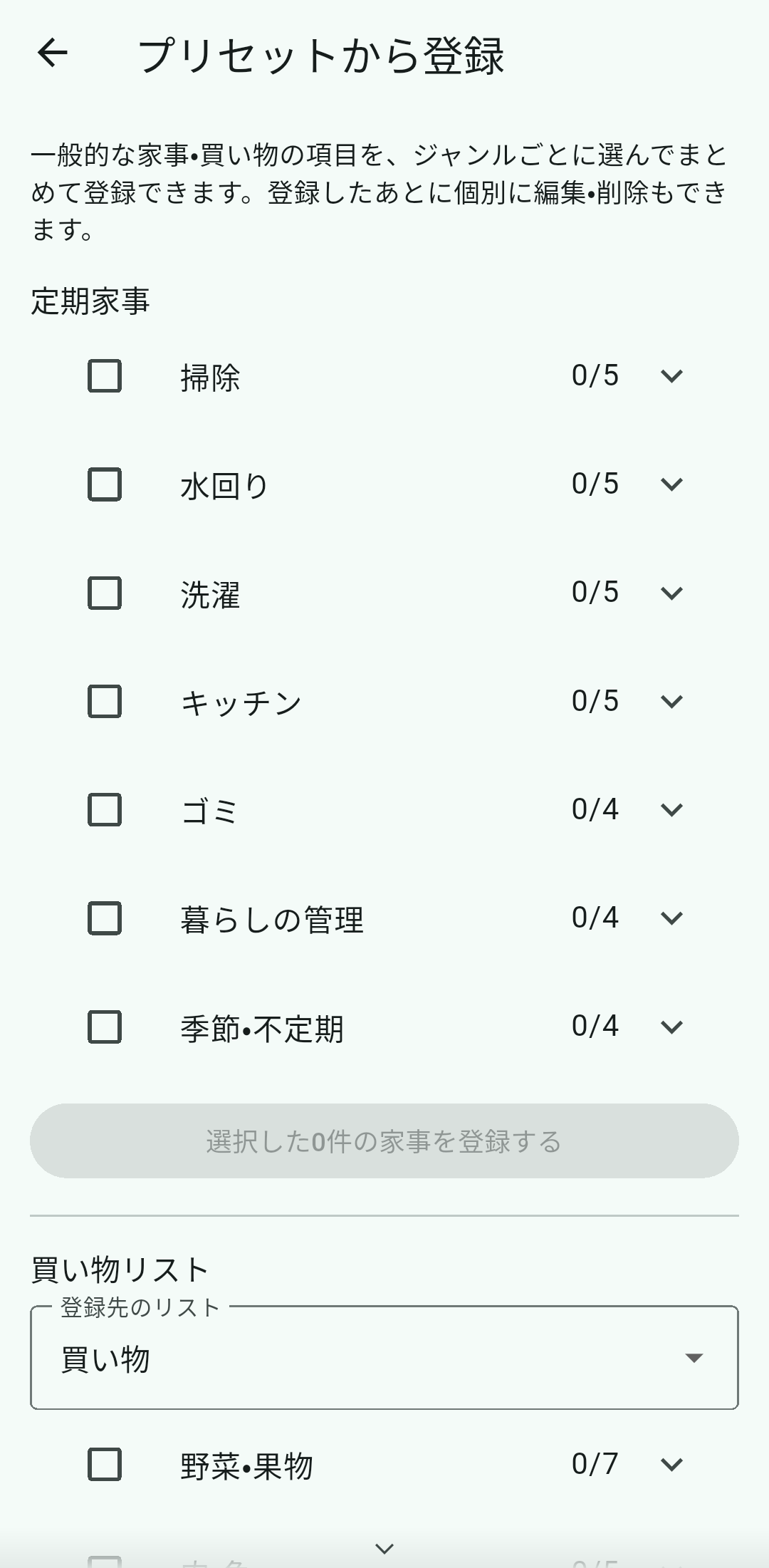
よくある家事や買い物の項目を、一覧から選んでまとめて登録できます。設定タブの「グループ」→「プリセットから登録」をタップしてください。新しく登録した直後にも、ご案内のポップアップが出ます(「見てみる」で同じ画面が開きます)。
画面には「定期家事」と「買い物リスト」の2つのまとまりがあります。家事にはそれぞれ目安の頻度が添えてあります。買い物のほうは、登録先のリストを選んでから登録します。
選んだ数がボタンに出るので、そのままタップすると登録されます。登録したあとは、ふつうの家事・品物と同じように編集も削除もできます。
プレミアムでなくてもお使いいただけます。
5. 期限確認
食べ物・薬・消耗品など、期限のある品物をまとめます。
5-1. 品物を登録する
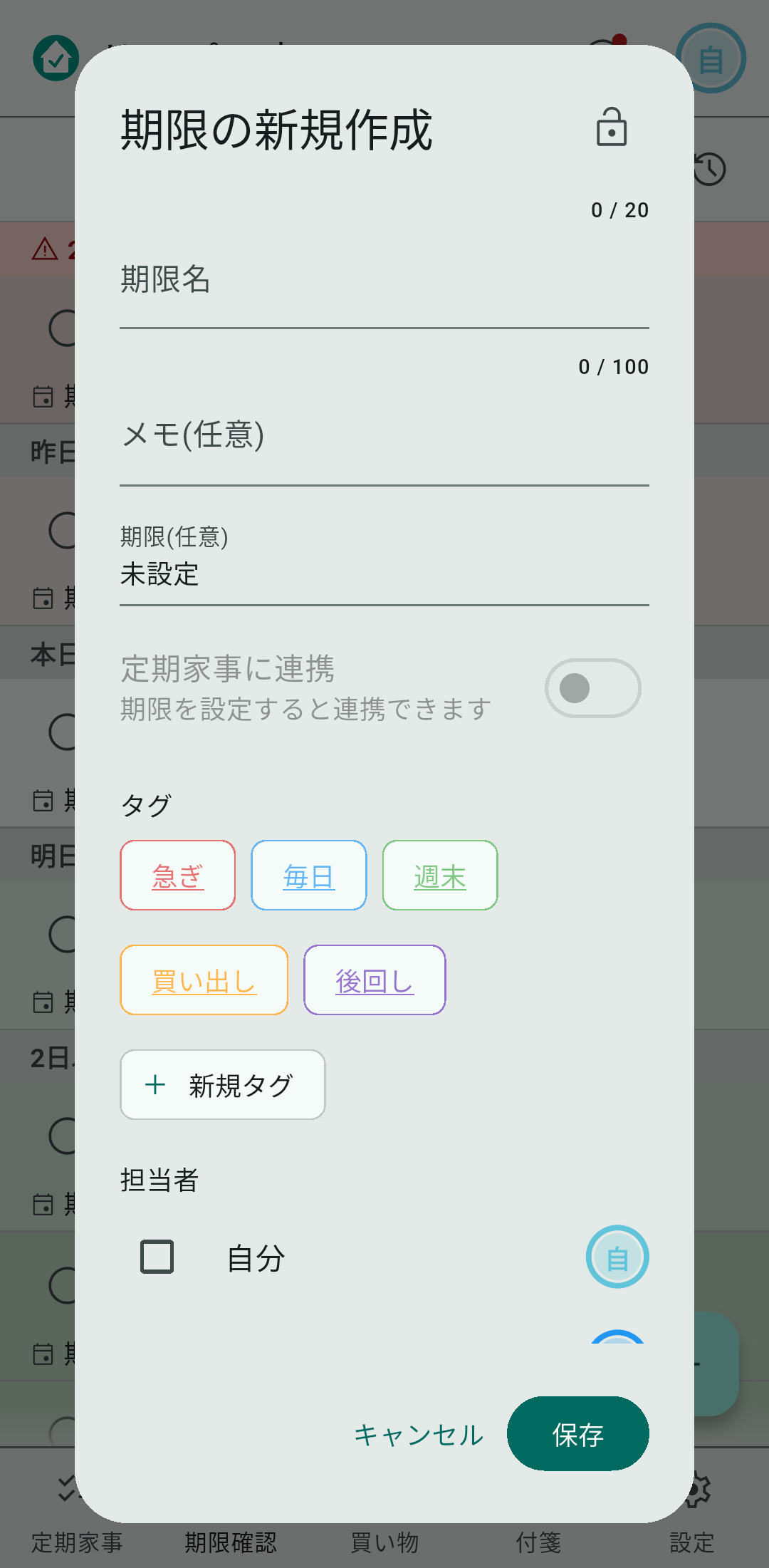
画面の右下にある+ボタンをタップすると、新規作成画面が開きます。品物の名前と期限を入力して、「保存」をタップしてください。期限は未設定のままでも登録できます。
5-2. 一覧の見かた
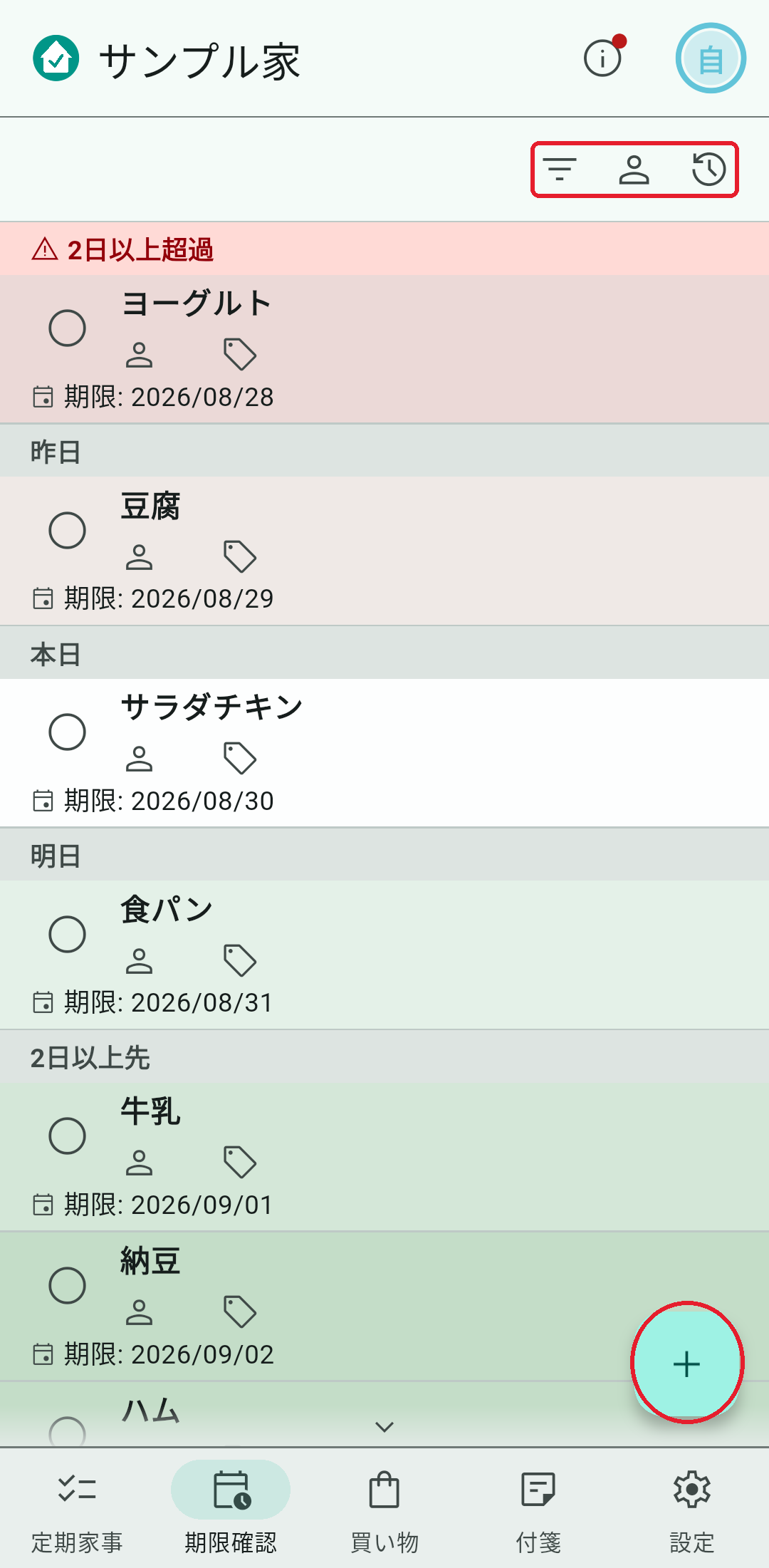
期限までの近さで、見出しが分かれます。超過しているもの、本日のもの、先のものが、それぞれの見出しにまとまります。
行の左端にある丸をタップすると完了になります。
5-3. 完了履歴
画面の右上にある履歴のアイコンをタップすると、完了履歴が表示されます。定期家事と同じく、項目ごとに最新20件まで残り、「元に戻す」で取り消せます。
5-4. ヒートマップ表示【プレミアム】
期限の近さを、行の背景の濃さで表します。設定タブの「表示設定」→「ヒートマップ表示」で切り替えます。この設定は定期家事と期限確認の両方に効きます(1章)。
6. 買い物
買うものと、家にあるものを分けて管理します。
6-1. 買い物リストとアイテムリスト
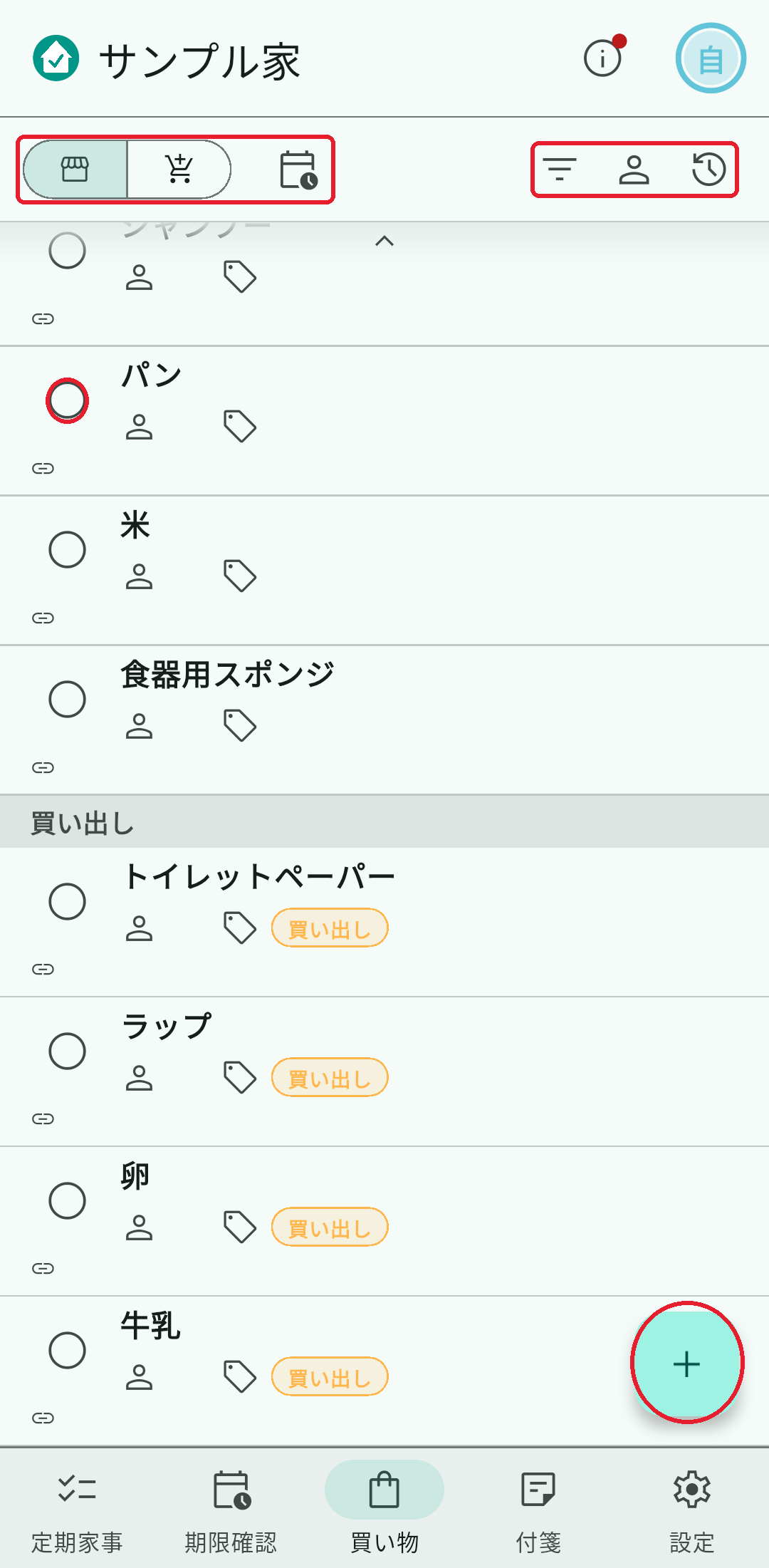
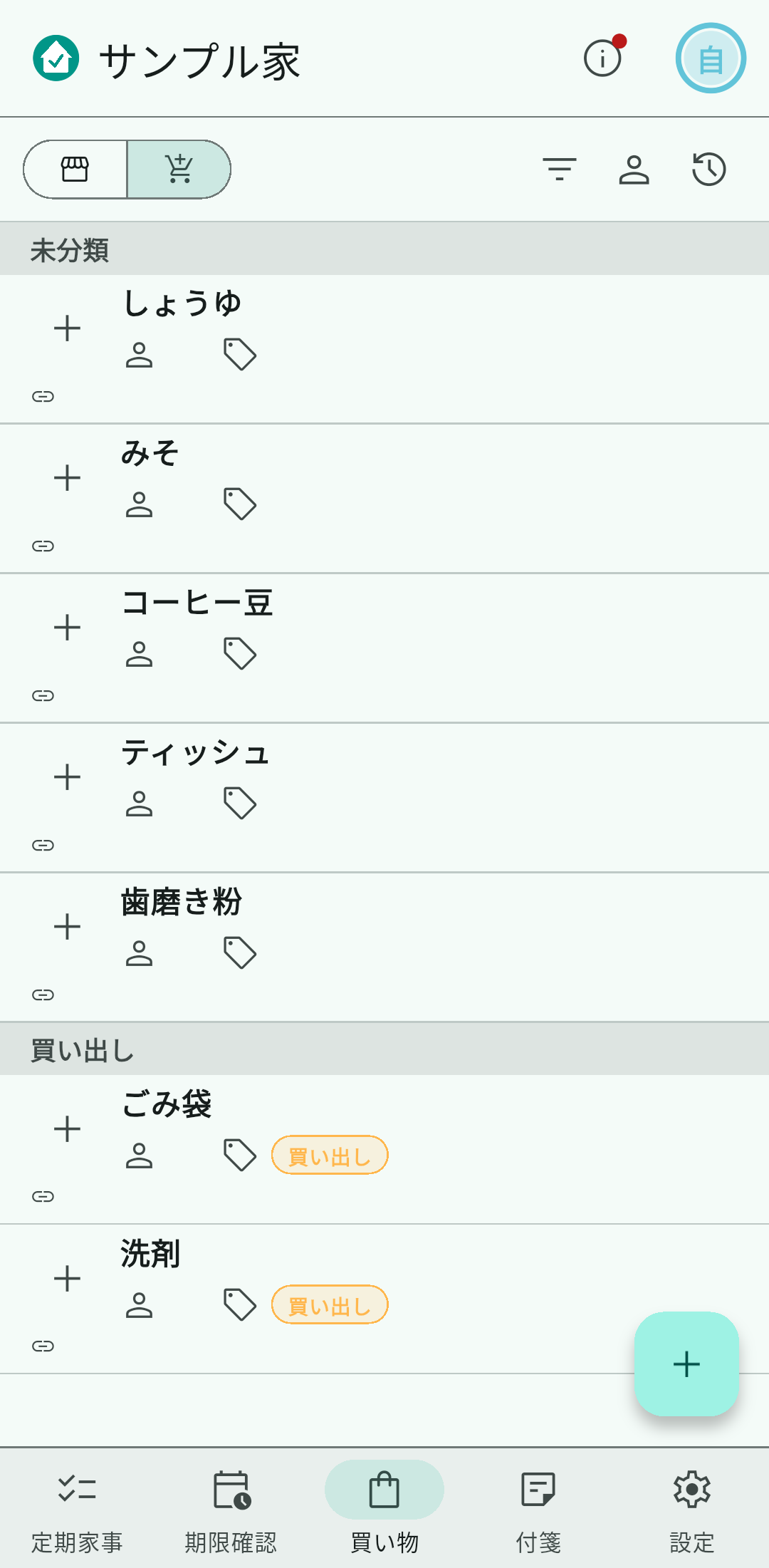
画面の左上にある切り替えボタンで、2つの面を行き来します。並びは、左から次のとおりです。
- 買い物リスト(お店のアイコン)— これから買うもの
- アイテムリスト(カートのアイコン)— 家にあるもの
6-2. 購入のチェックと、買い物リストへの追加
買い物リストで行の左端にある丸をタップすると、購入済みとしてチェックが付き、アイテムリストへ移ります。
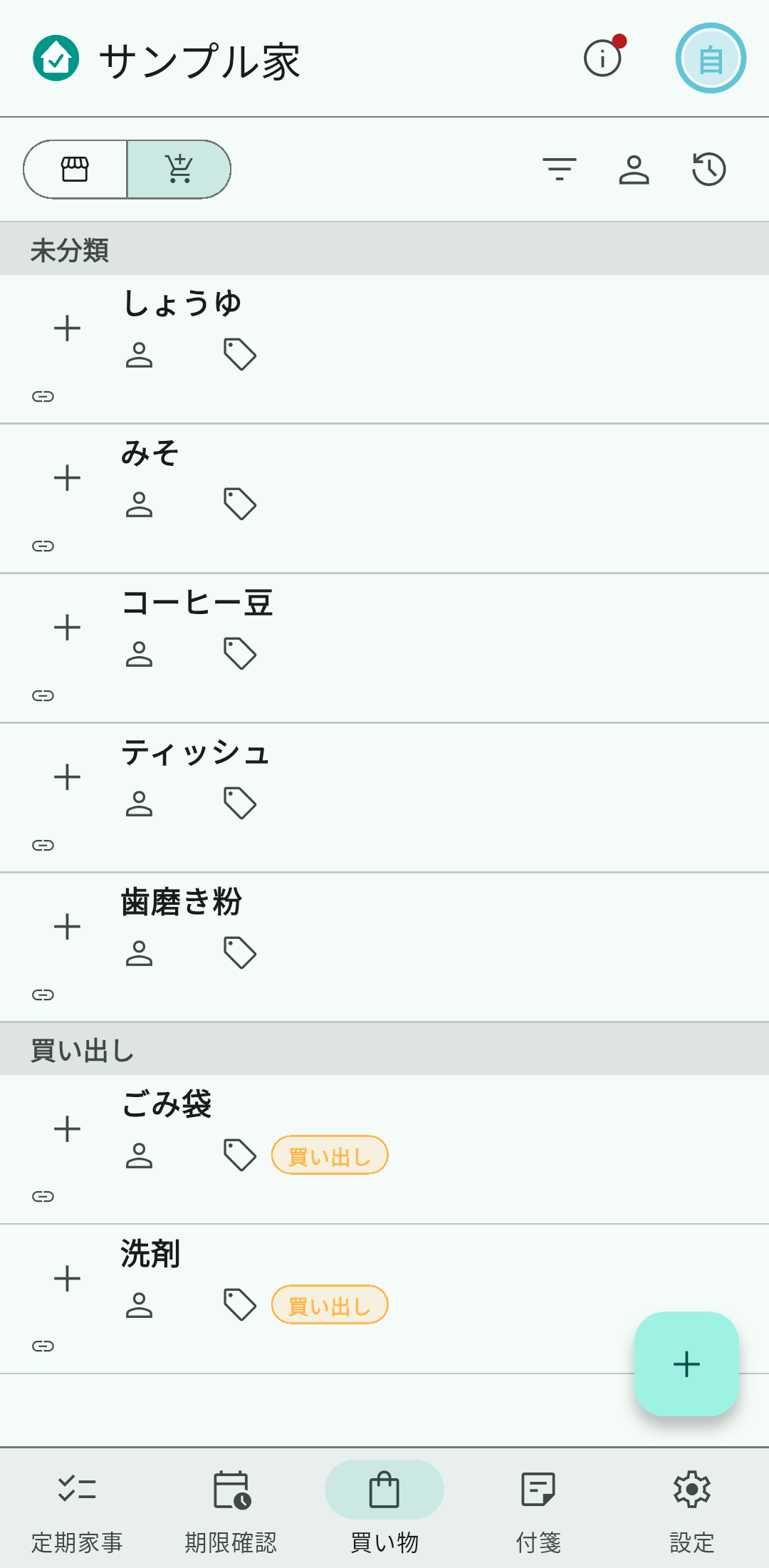
逆に、アイテムリストで行の左端にある丸をタップすると、買い物リストへ追加されます。
6-3. 期限確認への自動登録
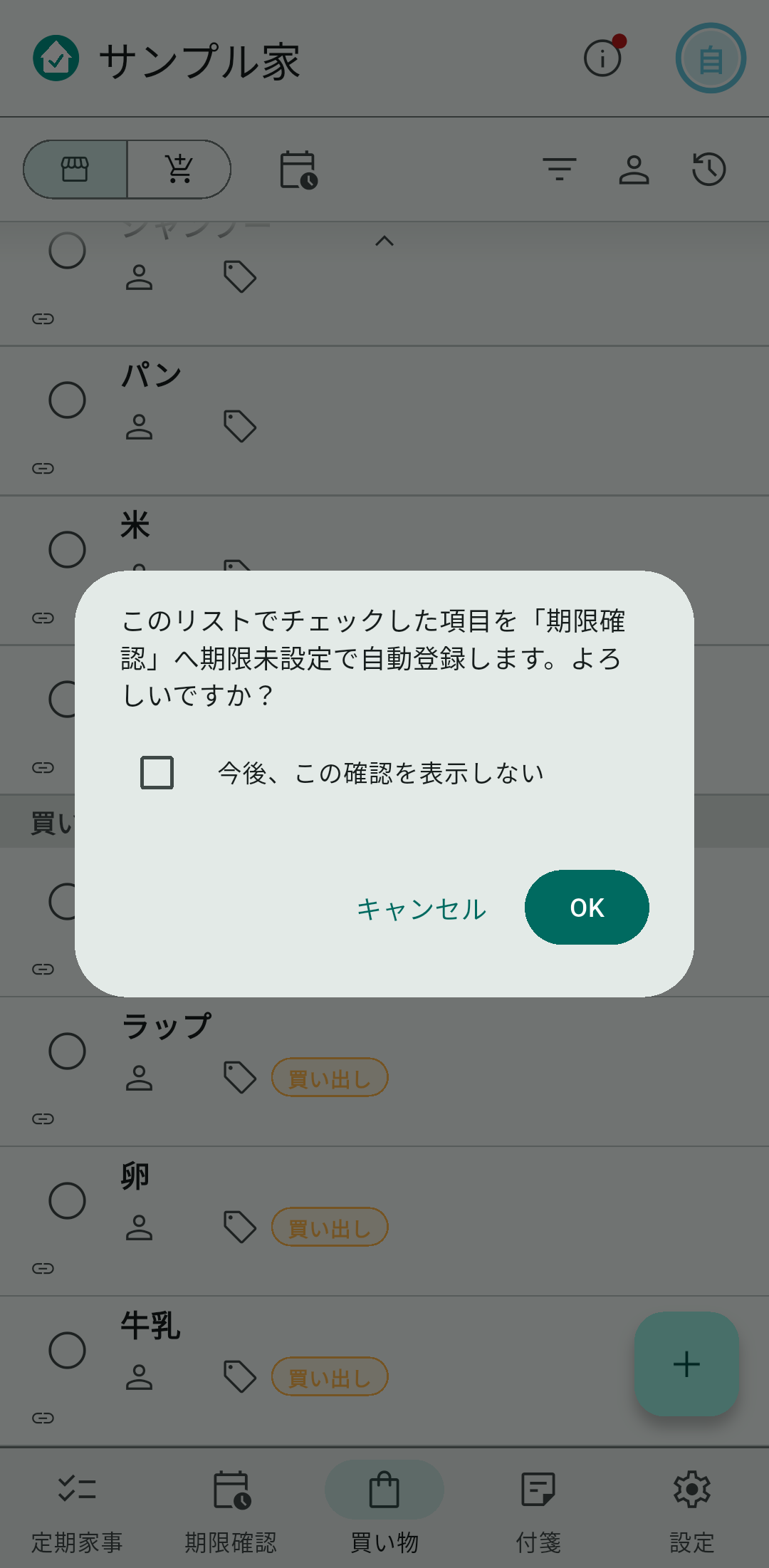
買い物リストでチェックした品物を、期限確認へ自動で登録できます。画面の左上にあるカレンダーのアイコンをタップすると、確認の画面が表示されます。「OK」をタップすると有効になります。
登録されるときの期限は未設定です。あとから期限確認の画面で入力してください。
6-4. 完了履歴
画面の右上にある履歴のアイコンをタップすると、完了履歴が表示されます。項目ごとに最新20件まで残り、「元に戻す」で取り消せます。
6-5. プリセットから登録する
買い物リストの項目も、プリセットからまとめて登録できます。手順は「4-16. プリセットから登録する」をご覧ください。買い物のほうは、登録先のリストを選んでから登録します。
6-6. メモとURL
品物には「メモ(任意)」と「URL(任意、購入先や商品ページ等)」を書けます。品物の登録・編集のポップアップで入力してください。一覧のURLをタップすると、外部のブラウザで開きます。
期限確認の品物には「メモ(任意)」だけがあります。
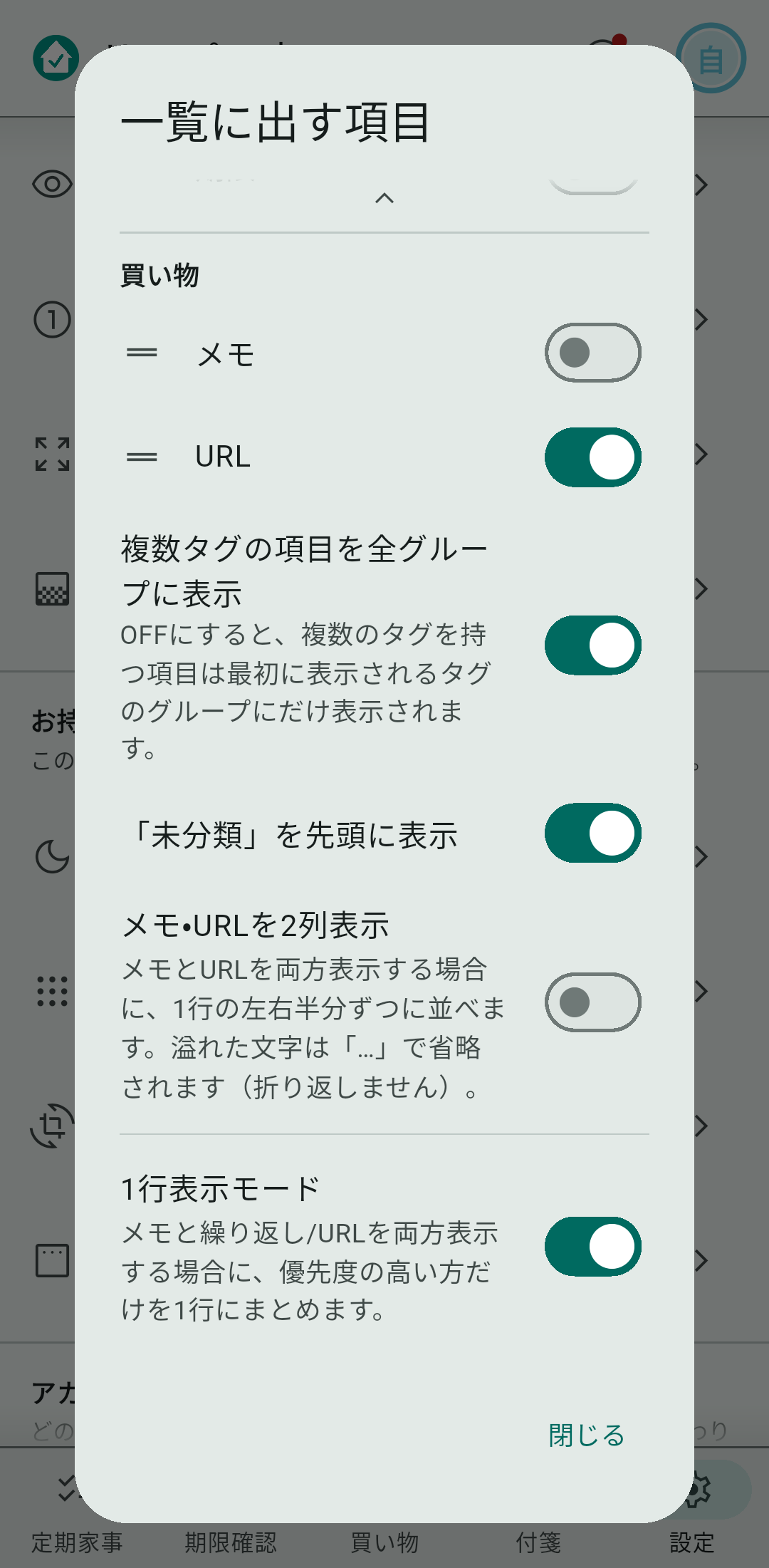
メモとURLを両方表示しているときは、1行の左右半分ずつに並べて表示できます。設定タブの「表示設定」→「表示項目」→「メモ・URLを2列表示」で切り替えます。溢れた文字は「…」で省略されます(折り返しません)。
▲ 目次へ戻る7. 付箋
伝言や覚え書きを、付箋で貼ります。
7-1. 付箋を書く
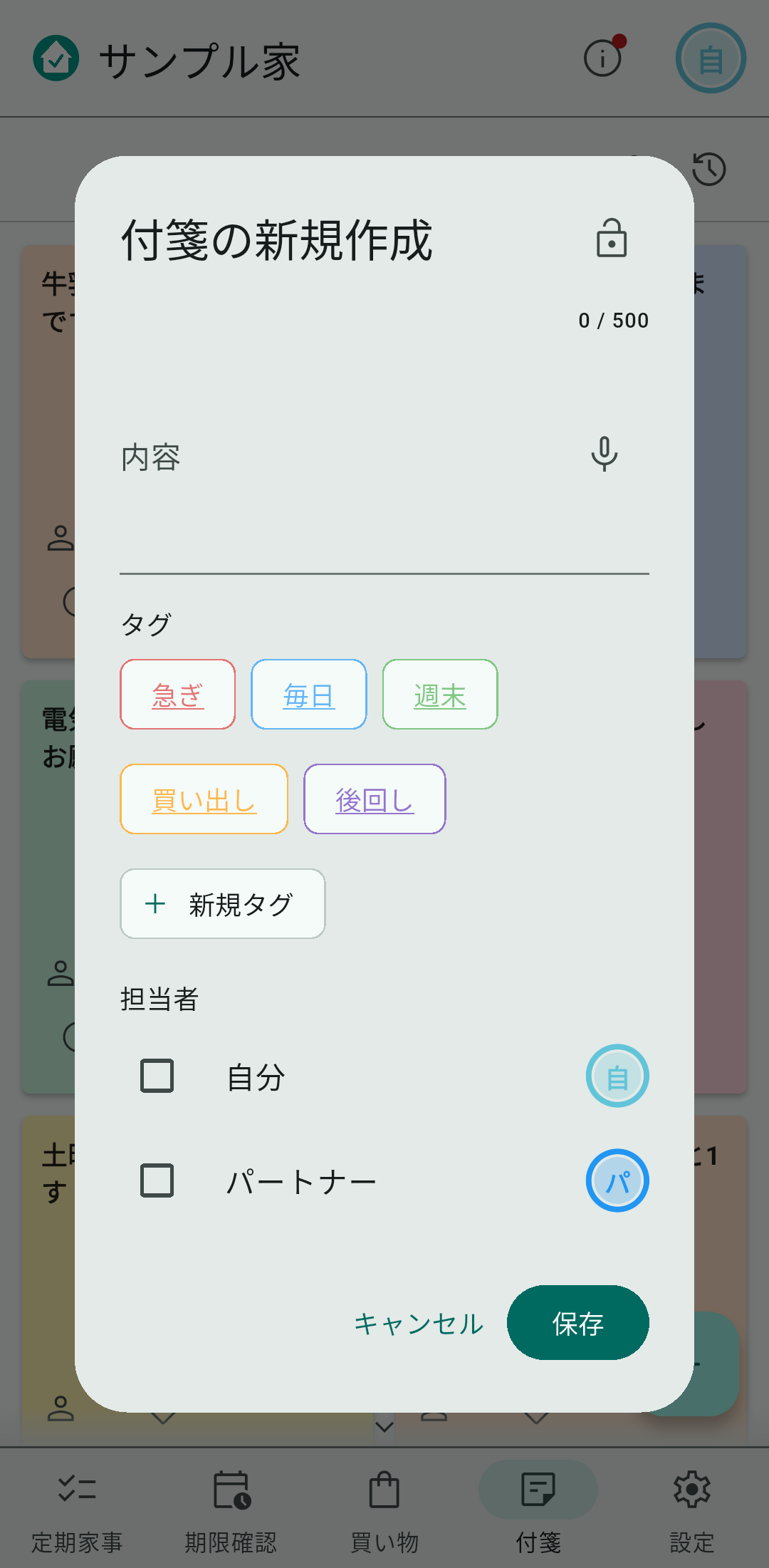
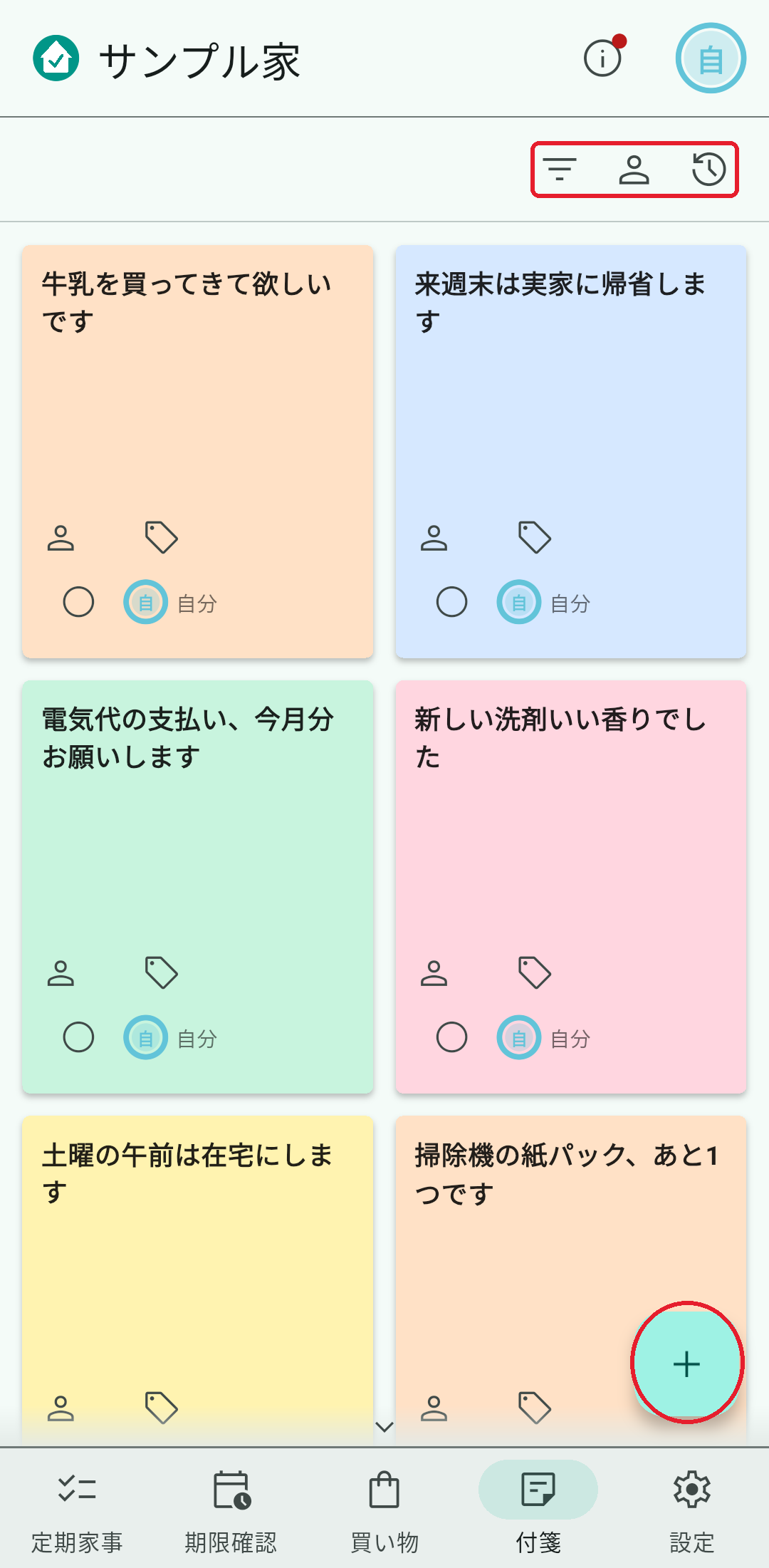
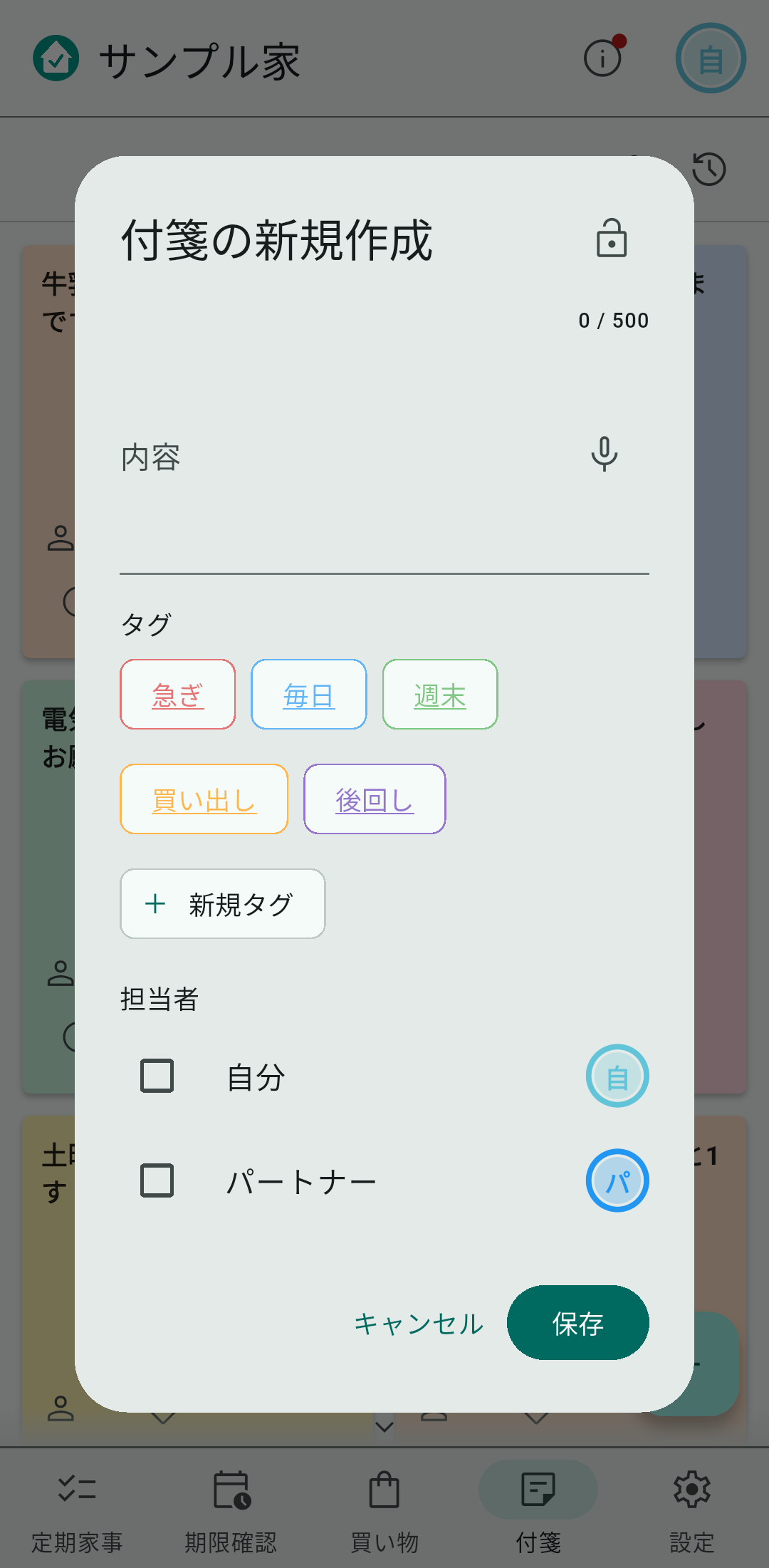
画面の右下にある+ボタンをタップすると、付箋の新規作成画面が開きます。内容を入力して、「保存」をタップしてください。
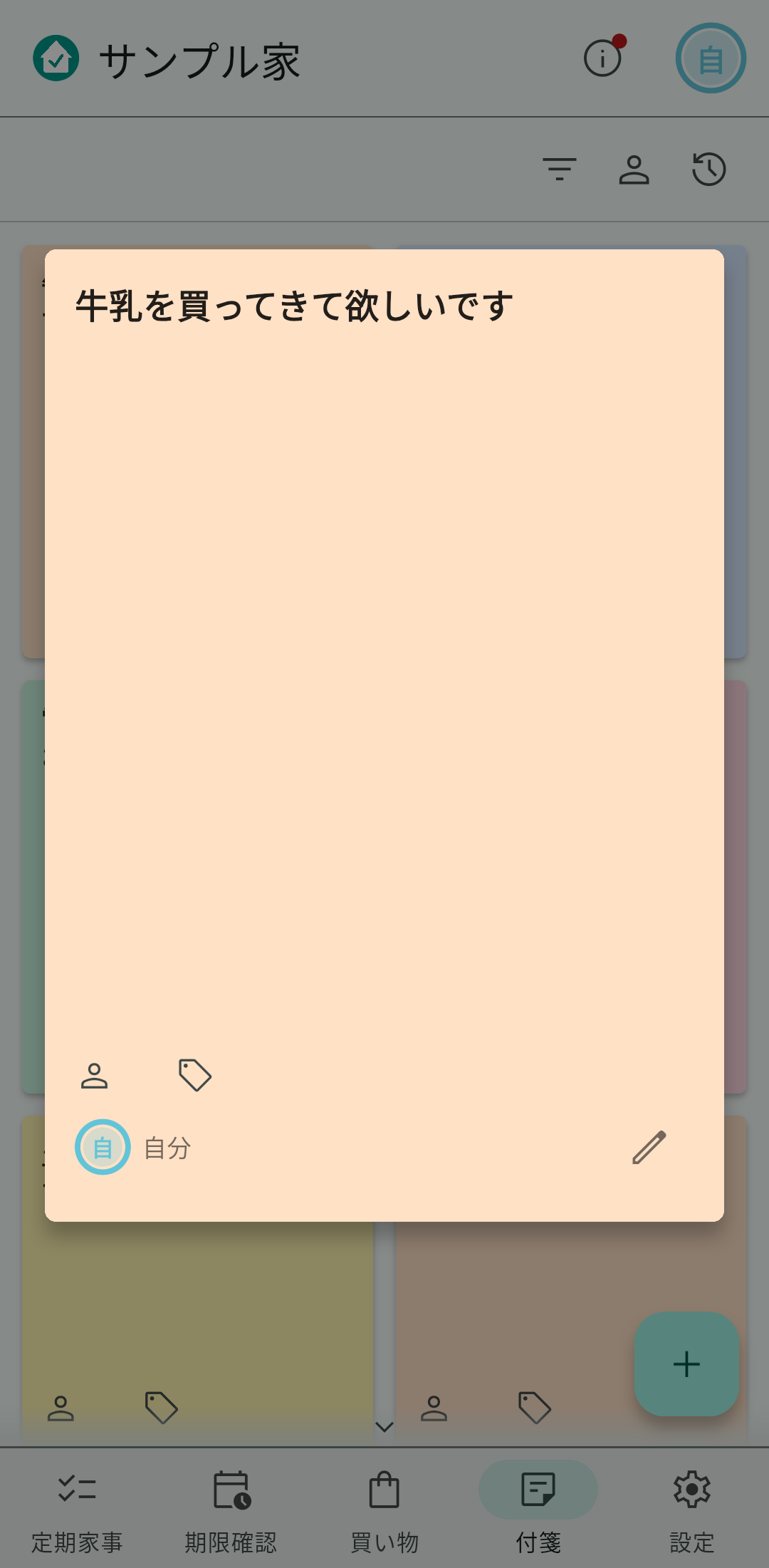
書いた付箋を直すときは、付箋そのものをタップすると編集画面が開きます。
7-2. 付箋の色・タグ・担当者
付箋の色は自動で決まります。色を選ぶ操作はありません。壁に貼った付箋のように見分けがつくよう、順番に色が割り当てられます。
タグのアイコンをタップするとタグを、人型のアイコンをタップすると担当者を選べます。
7-3. 音声入力【プレミアム】
付箋の入力欄の横にあるマイクのアイコンをタップすると、話した言葉がそのまま入力されます。もう一度タップすると停止します。
7-4. 拡大表示【プレミアム】
付箋を大きく表示できます。設定タブの「表示設定」→「付箋の拡大表示」で切り替えます。
7-5. 完了と履歴
付箋のチェックのアイコンをタップすると完了になります。画面の右上にある履歴のアイコンをタップすると、完了履歴が表示されます。
履歴には書いた人と、実施した人の両方が残ります。項目ごとに最新20件まで残り、「元に戻す」で取り消せます。
8. ボトムメニューの管理
使う項目だけを、使う順番で並べられます。
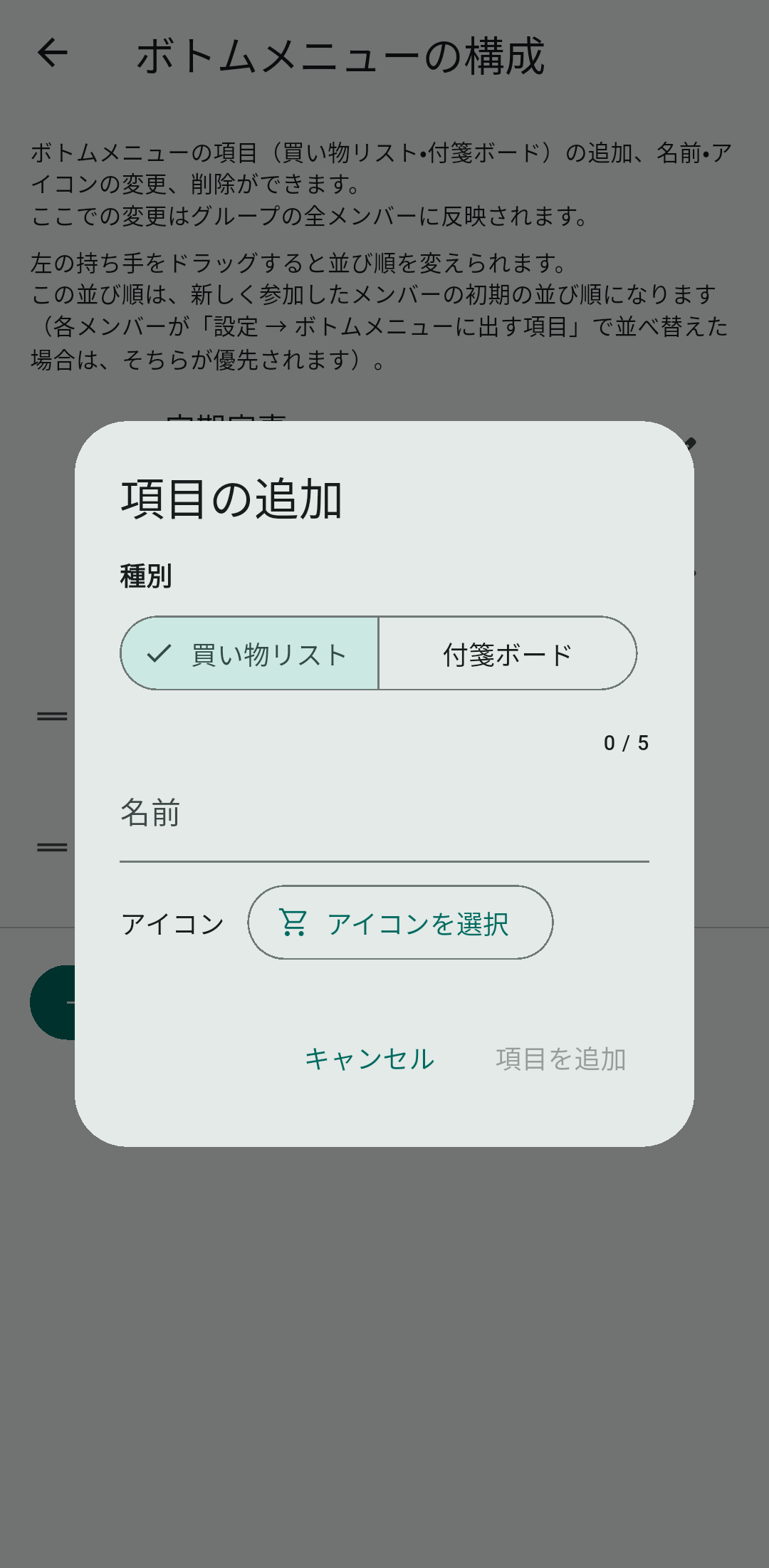
8-1. 項目の追加・削除・並べ替え・名前の変更
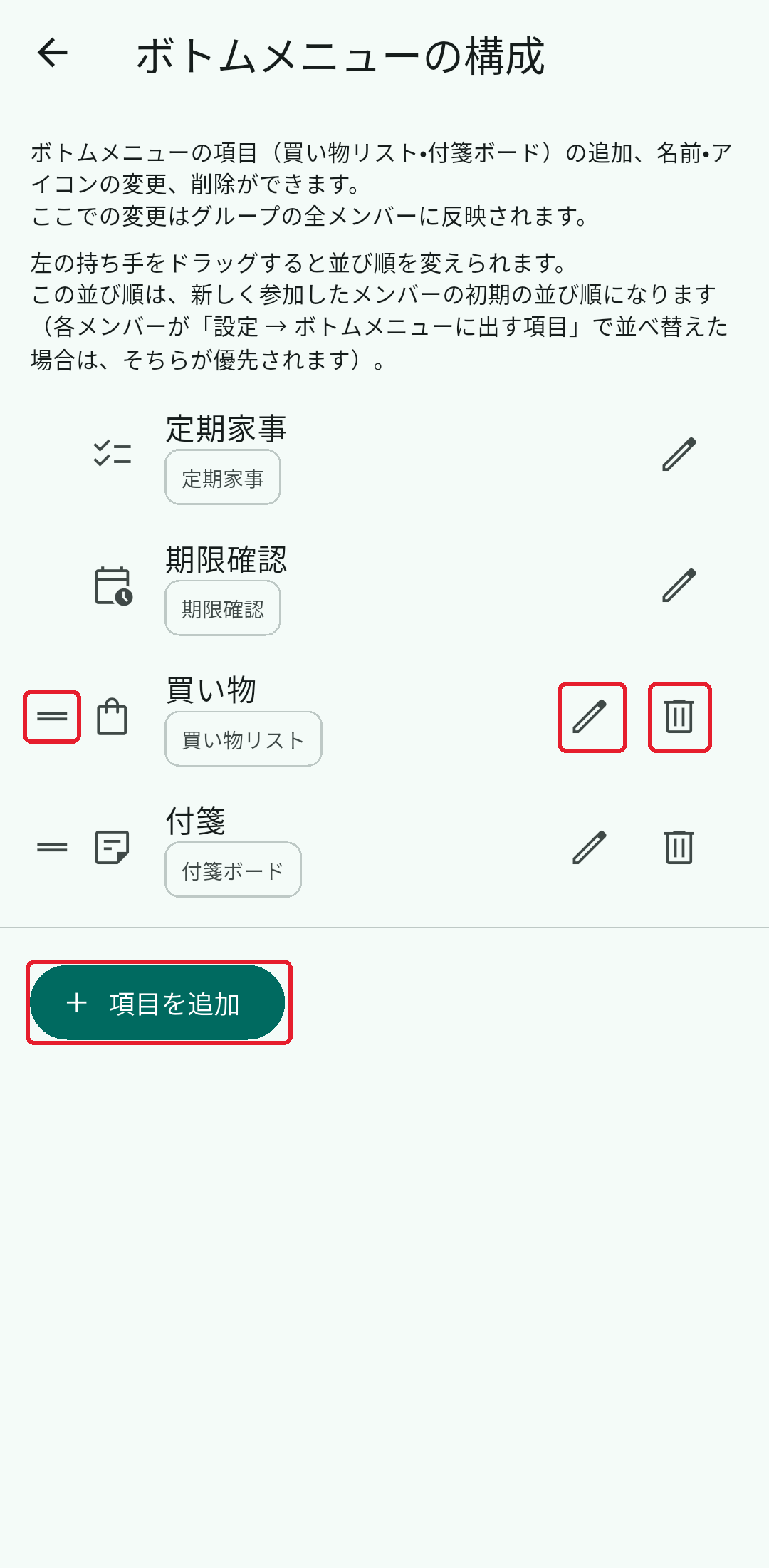
設定タブの「表示設定」→「ボトムメニュー表示」をタップすると、管理画面が開きます。
- 追加 — 画面の下にある「項目を追加」をタップします。選べる種別は「買い物リスト」と「付箋ボード」の2つです。名前とアイコンを決めて「追加する」をタップしてください。グループごとに7つまで追加できます。
- 名前の変更 — 行の右にある編集のアイコンをタップします。名前とアイコンを変えられます。
- 削除 — 行の右にあるごみ箱のアイコンをタップします。
- 表示・非表示 — 行のスイッチで切り替えます。
- 並べ替え — 行の右端にある「=」を長押ししたまま、上下へドラッグします。
「定期家事」と「期限確認」は常に先頭の2つで、追加も削除も並べ替えもできません。この2つには「=」も表示されません。
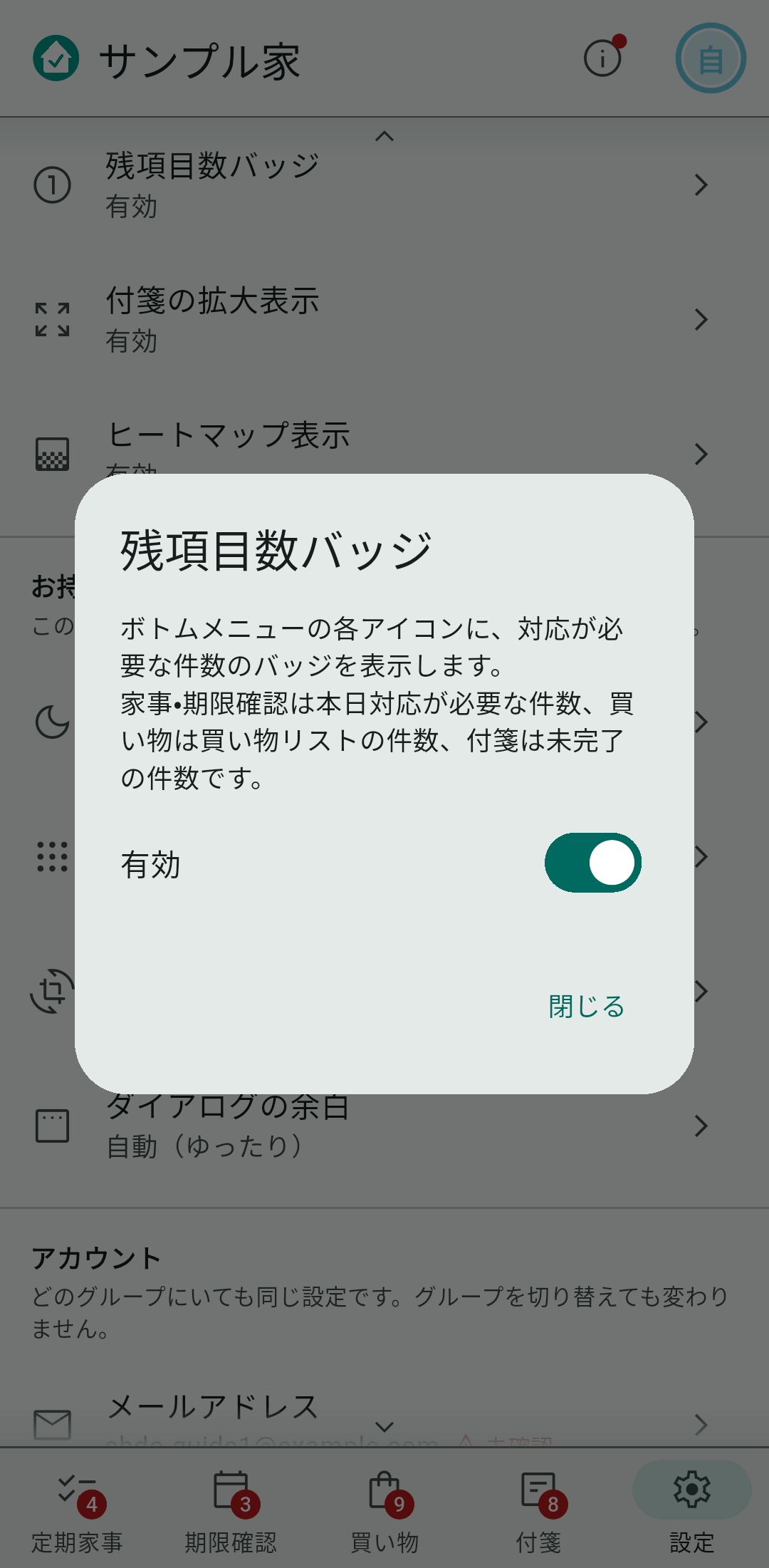
8-2. 残項目数バッジ【プレミアム】
項目の右肩に、残っている件数を表示できます。設定タブの「表示設定」→「残項目数バッジ」で切り替えます。
9. タグ
各ボトムメニューの項目で使用するタグを管理します。
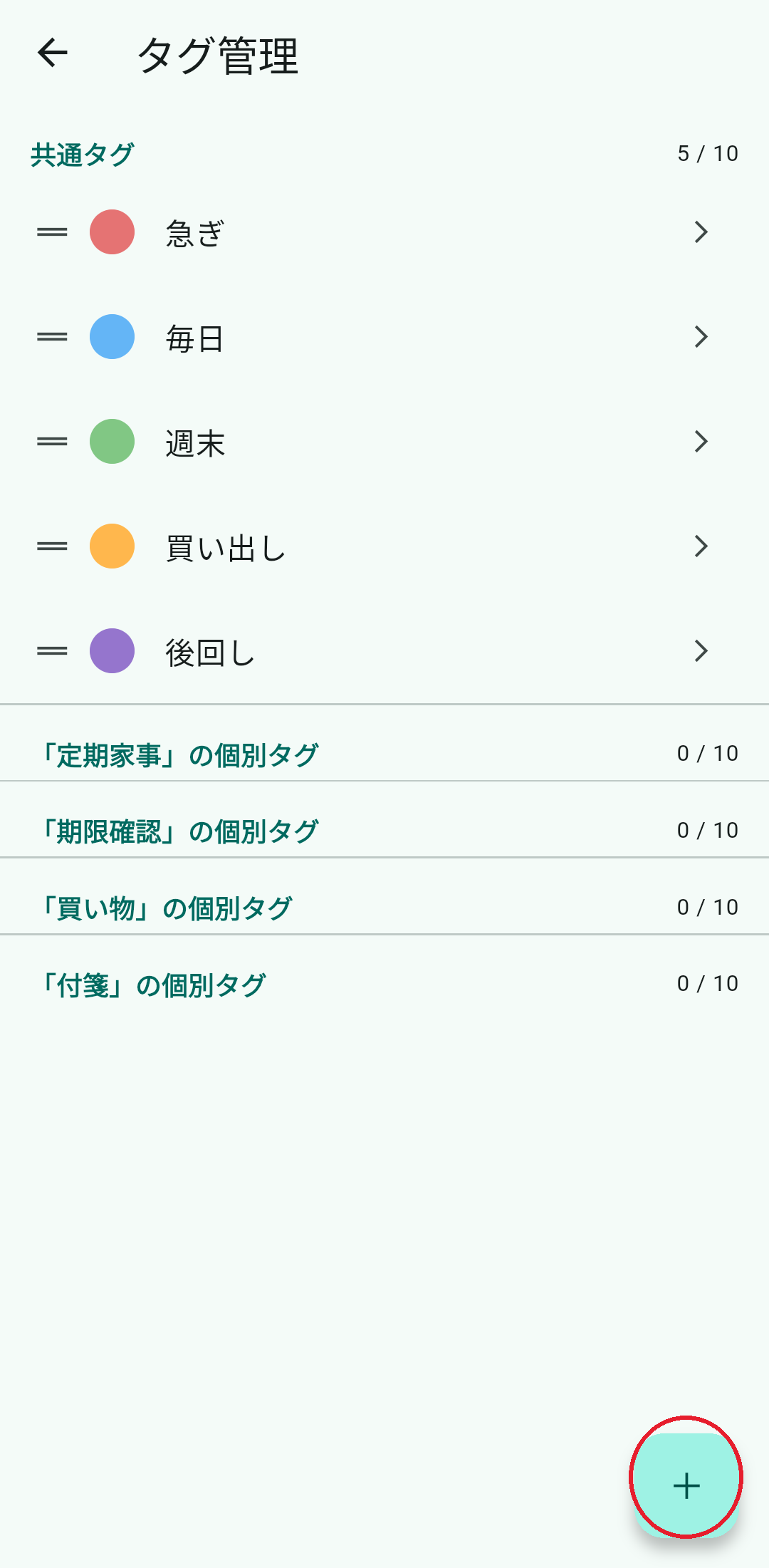
9-1. 共通タグと個別タグ
グループで使うタグには、2種類あります。
- 共通タグ — すべての項目で使えるタグです。「急ぎ」「週末」のように、ジャンルをまたいで使うものに向いています。
- 個別タグ — 特定の項目だけで使えるタグです。その項目でしか使わないものに向いています。
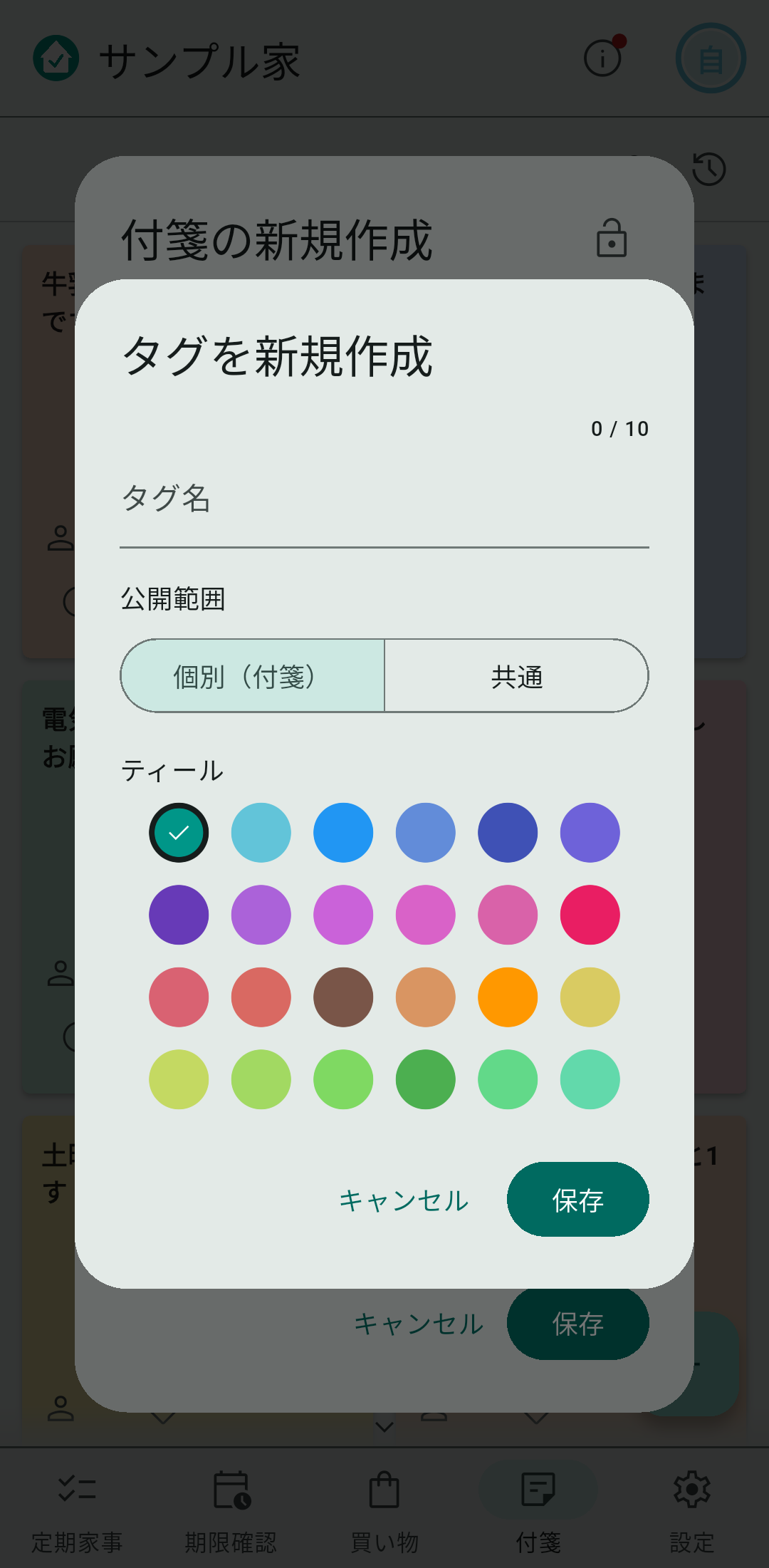
設定タブの「グループ」→「グループタグ管理」をタップすると、一覧が開きます。右下の+をタップすると新しいタグを作れます。タグをタップすると編集できます。
タグは1つの範囲につき10個まで作れます。共通タグで10個、項目ごとの個別タグでそれぞれ10個です。
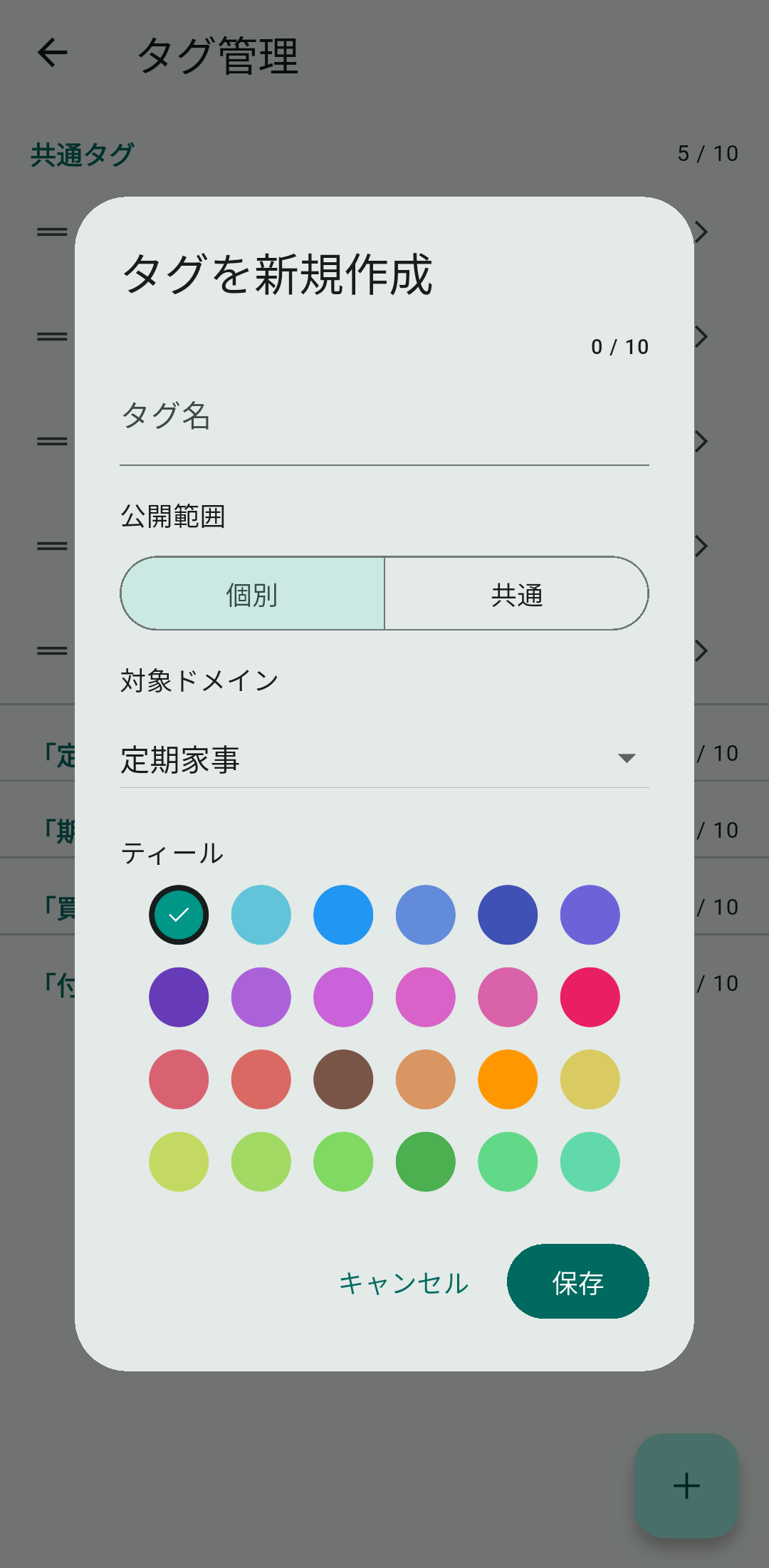
9-2. 公開範囲と対象の指定
タグを作るときに、「公開範囲」で共通か個別かを選び、個別の場合は「対象ドメイン」でどの項目で使うかを選びます。
個別タグは、あとから「共通タグへの昇格」をタップすると共通タグに変えられます。
9-3. プライベートタグ【プレミアム】
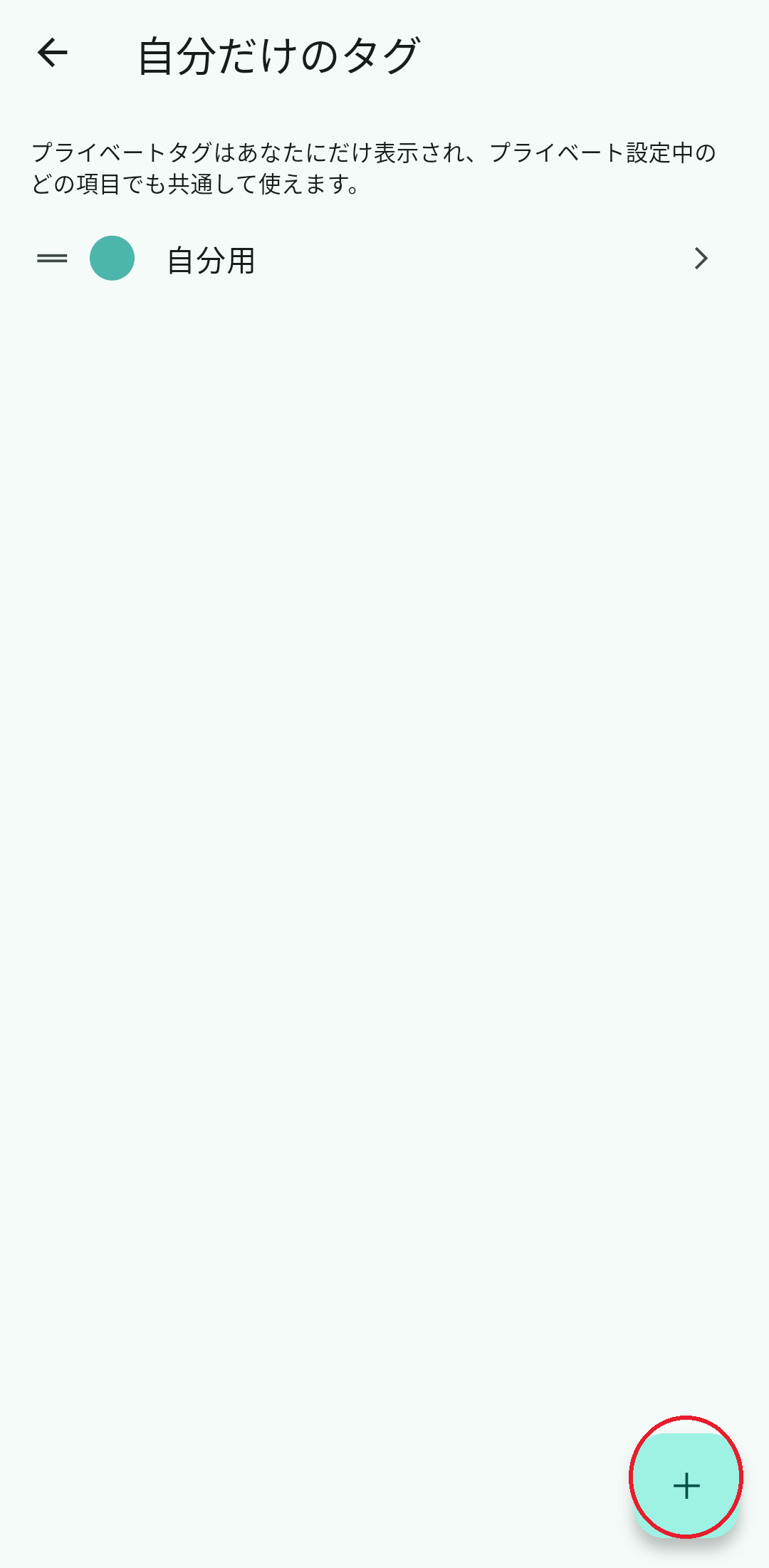
自分にだけ見えるタグです。設定タブの「プライベート」→「プライベートタグ管理」をタップすると開きます。10個まで作れます。
プライベートタグは、プライベート項目にだけ付けられます(10章)。
10. プライベート項目【プレミアム】
グループに見せたくないものは、自分だけの項目にできます。
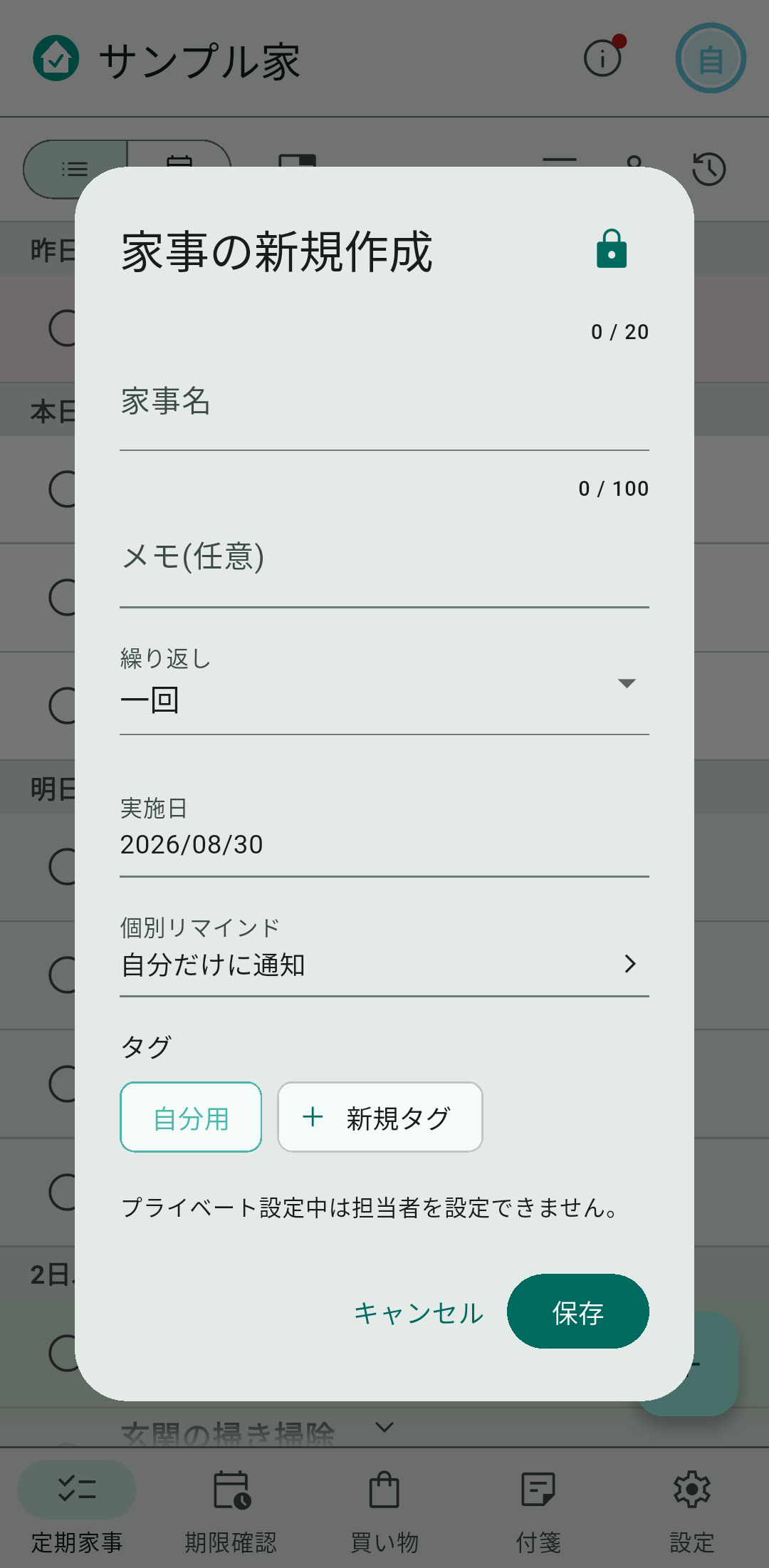
家事・期限確認・買い物・付箋のいずれでも、プライベートにできます。新規作成や編集の画面で、鍵のアイコンをタップすると切り替わります。
プライベート項目には、次の決まりがあります。
- 担当者を設定できません。自分だけの項目のためです。
- タグはプライベートタグだけが使えます。グループの共通タグ・個別タグは付けられません(9-3)。
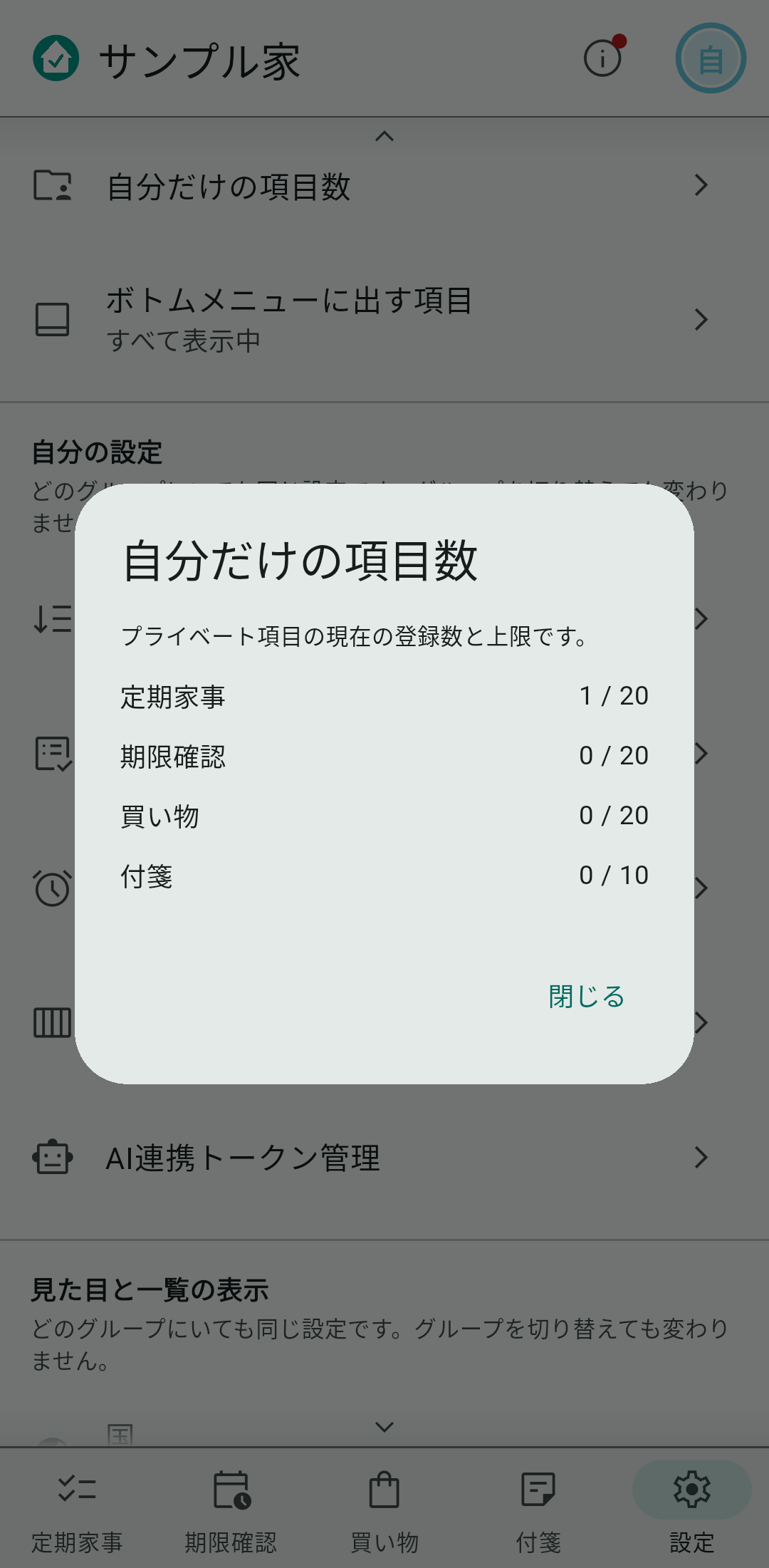
登録している数は、設定タブの「プライベート」→「プライベート項目数」をタップすると確認できます。
11. グループとメンバー
誰と分け合うか、どこまで任せるかを決めます。
11-1. オーナーとメンバー
グループに参加している人には、オーナーとメンバーの2つの立場があります。グループを作った人が、最初のオーナーです。オーナーは複数人にできます。
| できること | オーナー | メンバー |
|---|---|---|
| 家事・期限・買い物・付箋の追加・編集・削除 | できます | オーナーが許可した範囲でできます |
| タグの追加・リネーム・削除 | できます | オーナーが許可した範囲でできます |
| メンバーに許す操作の変更 | できます | できません |
| グループ名の変更 | できます | できません |
| 招待コードの確認・再発行 | できます | できません |
| ほかのメンバーのオーナーへの昇格・降格 | できます | できません |
| ほかのメンバーの除名 | できます | できません |
| グループの削除 | できます | できません |
| グループからの離脱 | できます(ほかにオーナーが必要です) | できます |
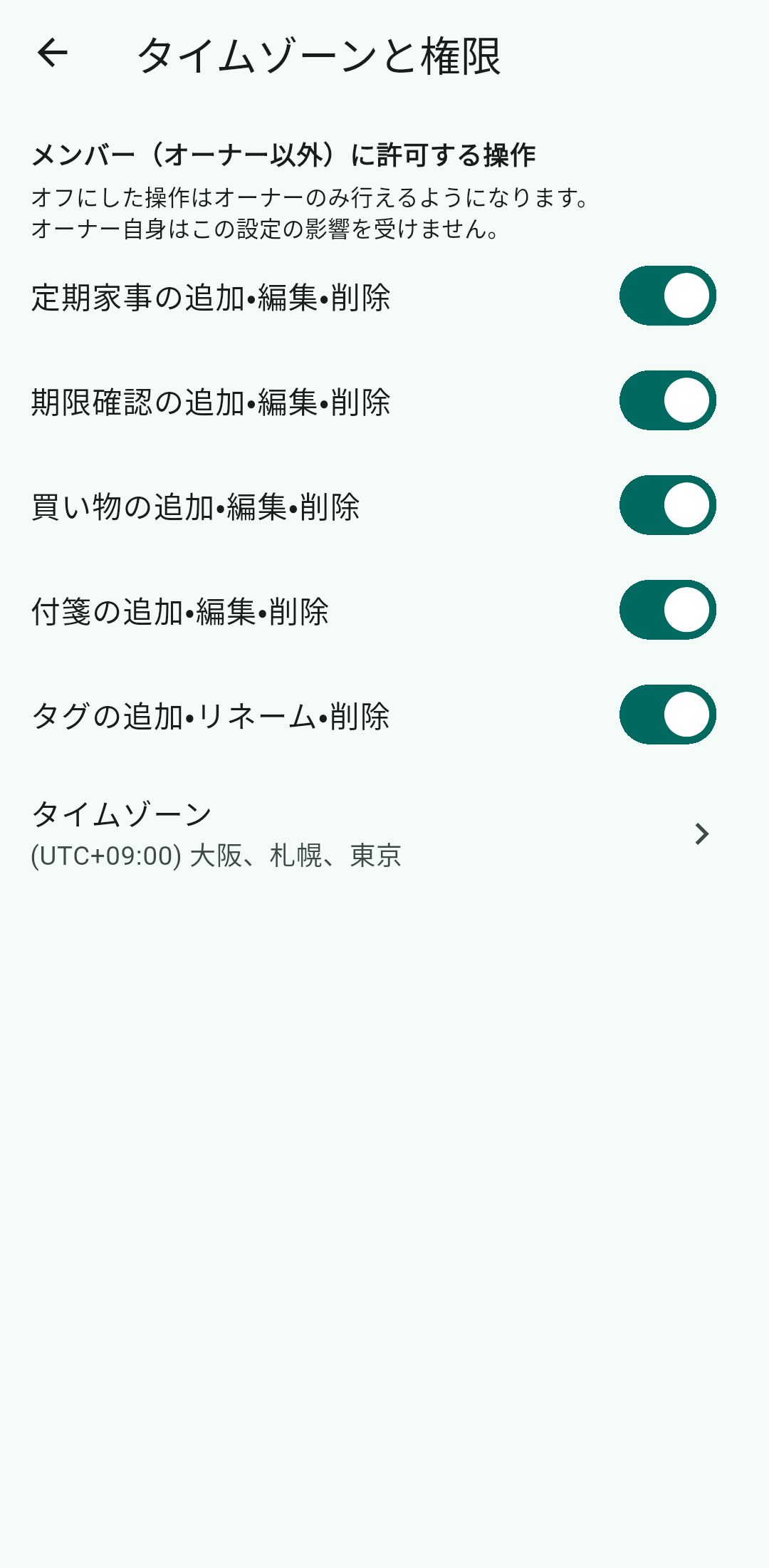
11-2. メンバーに許す操作を決める
設定タブの「グループ」→「グループ設定」をタップすると、オーナー以外のメンバーに許す操作を項目ごとに切り替えられます。
11-3. 招待コード
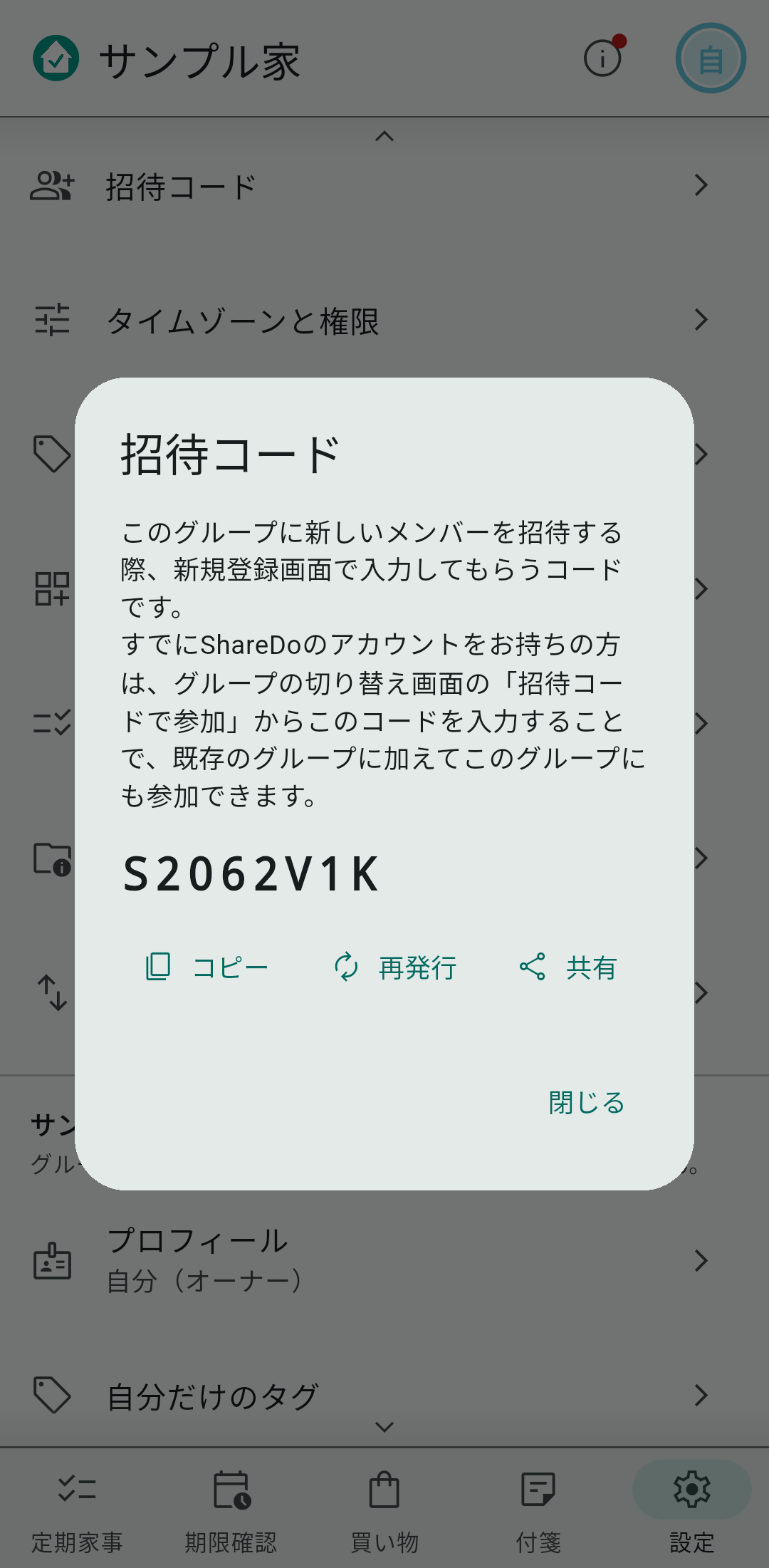
設定タブの「グループ」→「招待コード」をタップすると、8桁のコードが表示されます。「コピー」をタップすると、そのままお渡しできます。
「再発行」をタップすると新しいコードになり、それまでのコードは使えなくなります。
「共有」をタップすると、お使いの端末の共有画面が開き、LINEやメールなどでそのままお渡しできます。招待コードだけでなく、ご案内の文面も一緒に入ります。
11-4. メンバーの管理
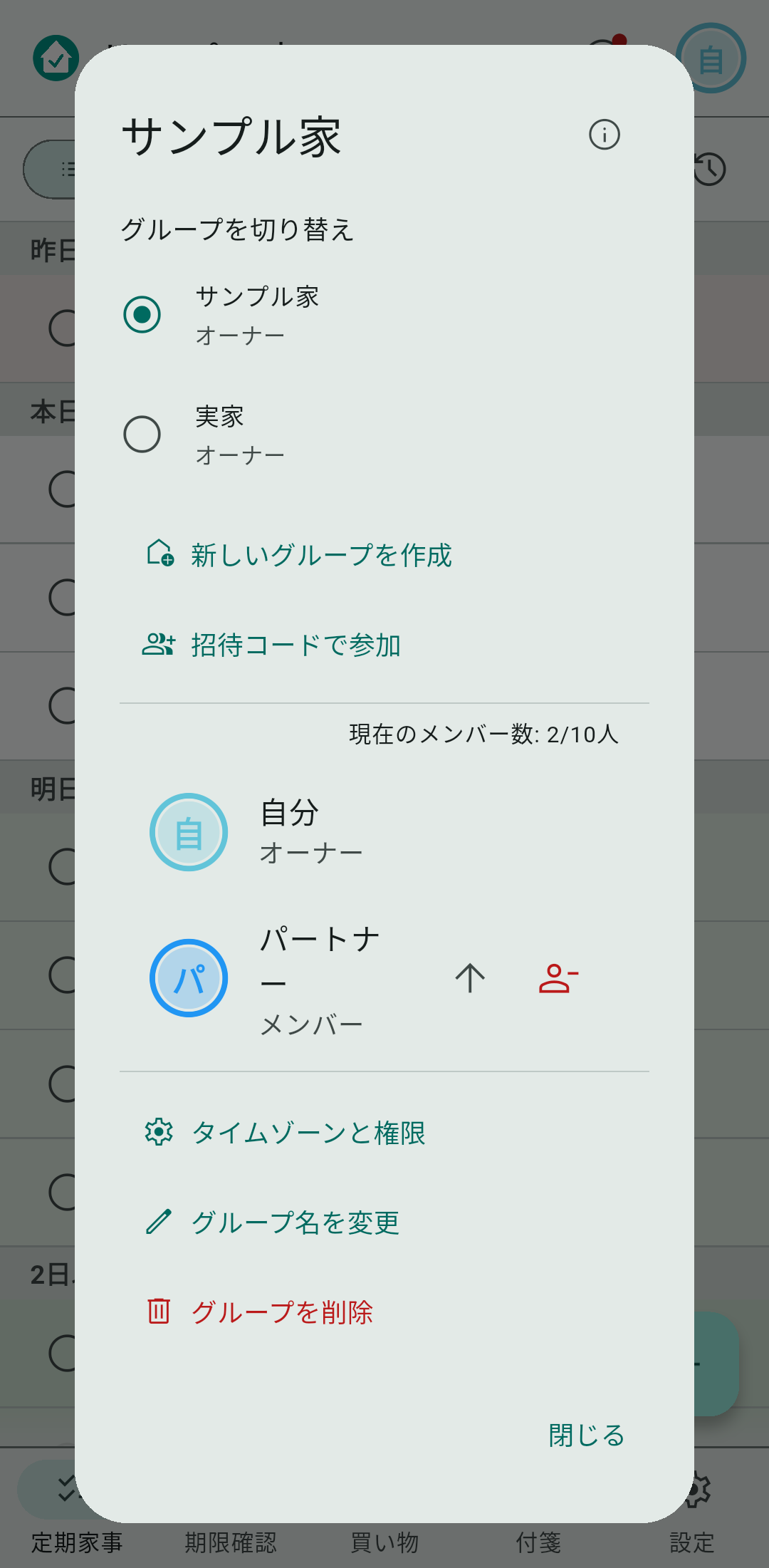
設定タブの「グループ」→「グループ名」の行をタップすると、参加している人の一覧が表示されます。メンバーをタップすると、オーナーへの昇格・降格や、除名を選べます。
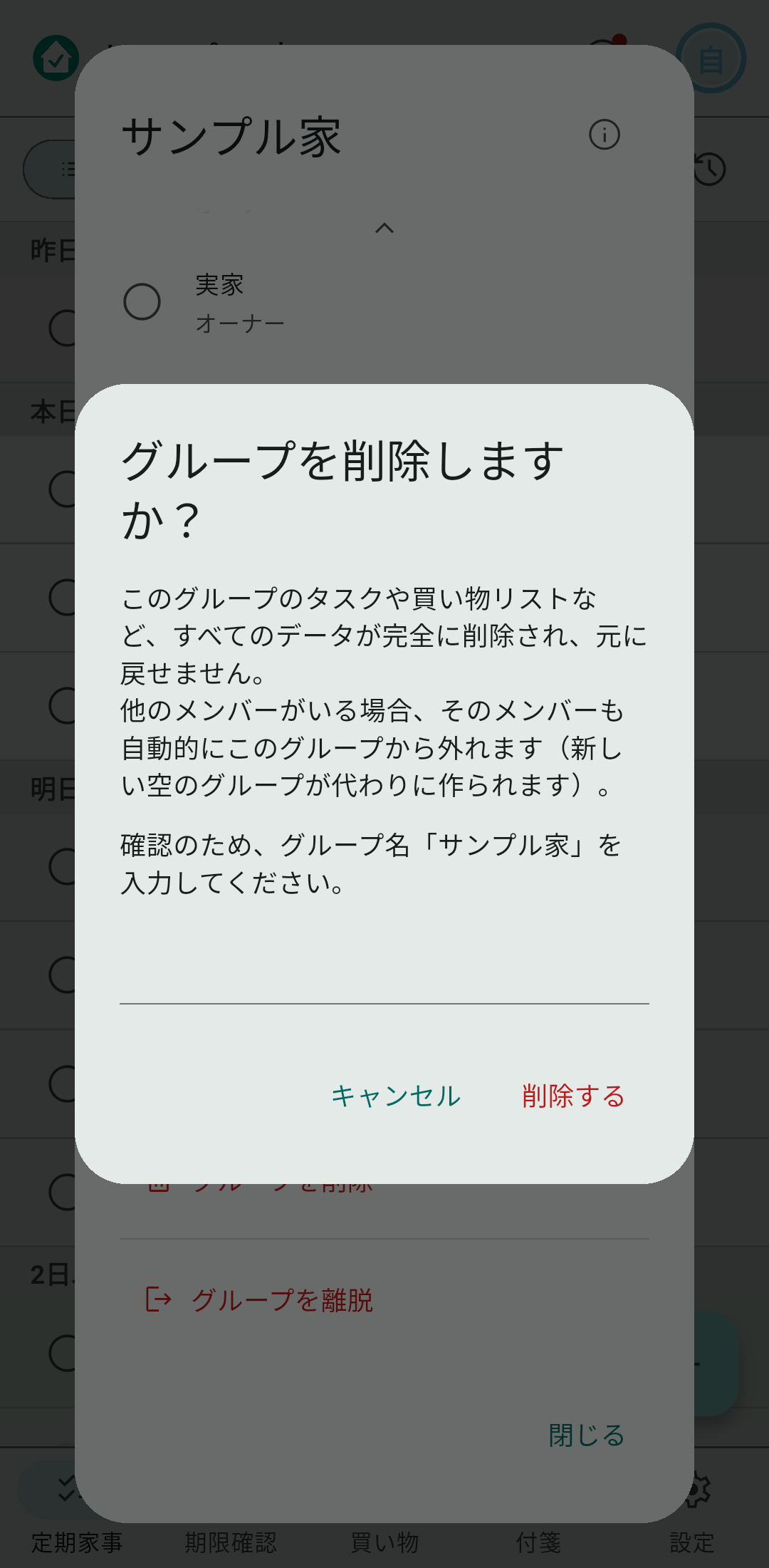
グループを削除するときは、確認のためグループ名の入力を求めます。
11-5. グループ名の変更
設定タブの「グループ」→「グループ名」の行をタップし、開いた画面の「グループ名を変更」をタップすると変更できます。オーナーだけが変更できます。
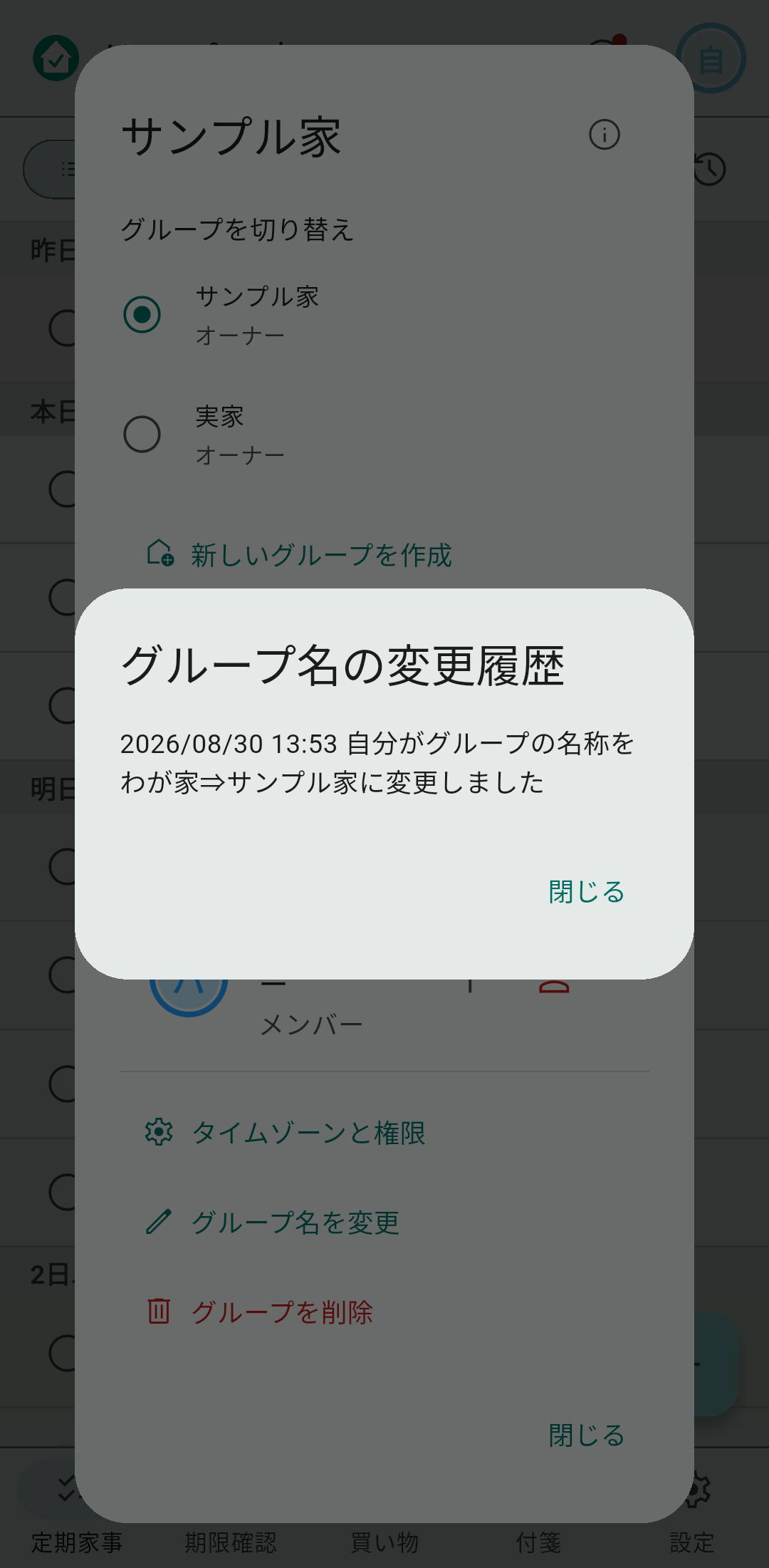
変更すると、ほかのメンバーのお知らせに通知されます。「〇〇さんがグループ名を「△△」から「□□」に変更しました」というお知らせが届きます。
あわせて、直前の名前・変更した人・変更した日時が記録され、グループ名の横にある情報のアイコンから確認できます。
12. 通知【すべてプレミアム】
やり忘れを、その日のうちにお知らせします。この章の機能は、いずれもプレミアム限定です。
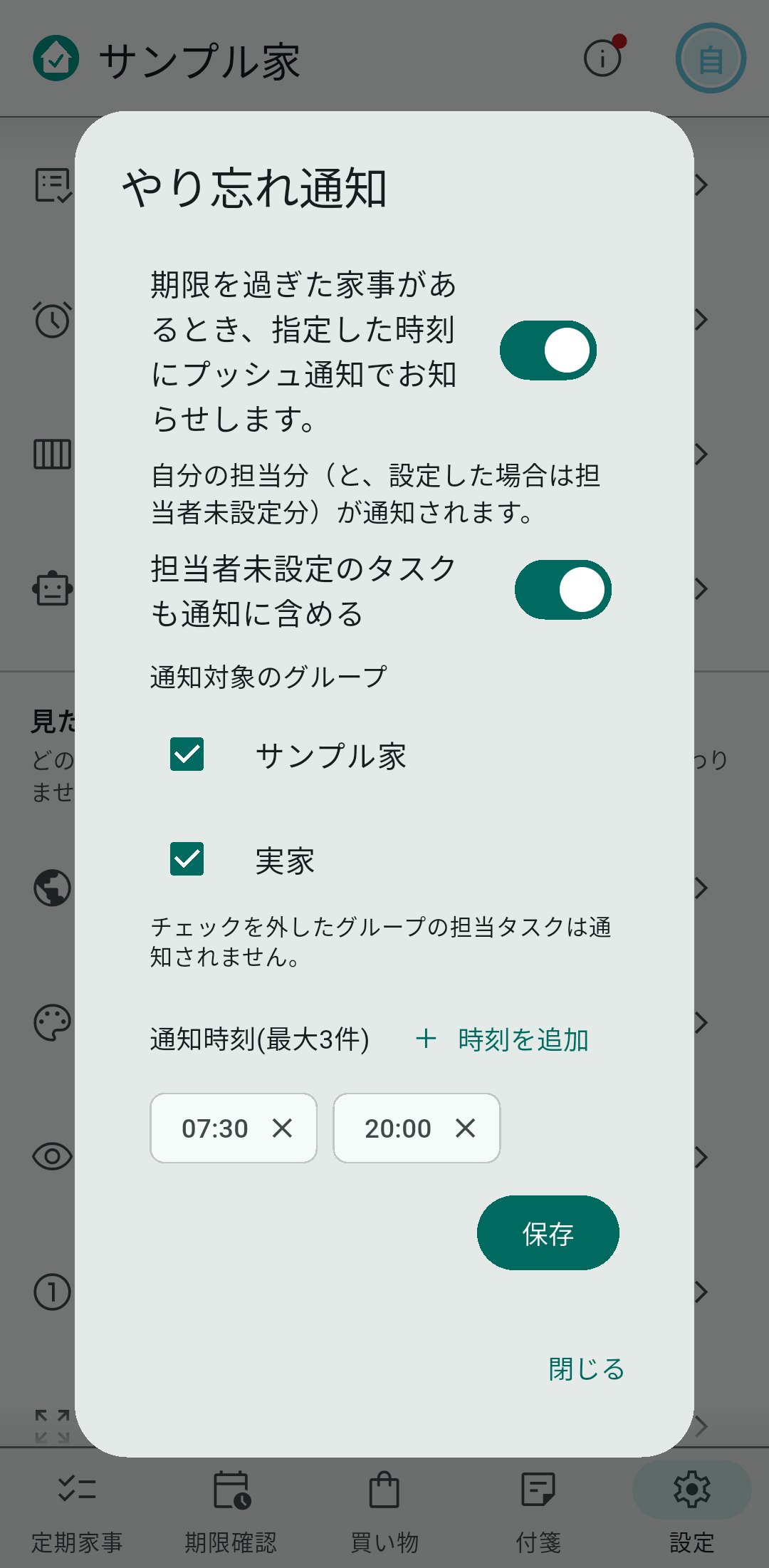
12-1. やり忘れ通知
その日に予定されていた家事が残っているときに、指定した時刻でお知らせします。設定タブの「プライベート」→「作業忘れアラート」をタップしてください。
スイッチを入れると設定できるようになります。「時刻を追加」をタップして通知する時刻を決めます。時刻は3つまで設定できます。通知の対象にするグループも選べます。
12-2. まとめて通知
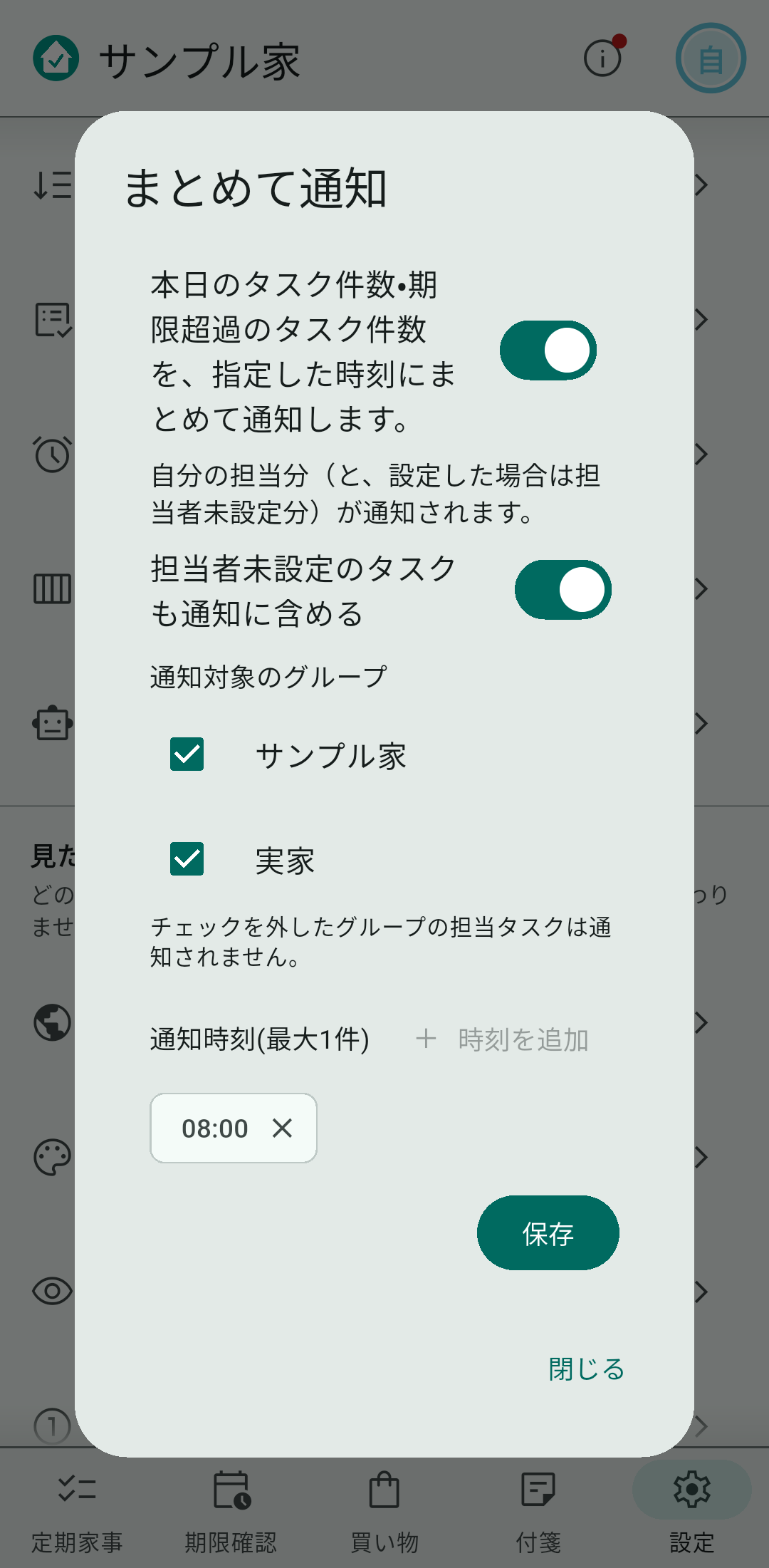
その日の家事の件数と、期限を超過している件数を、1日1回まとめてお知らせします。設定タブの「プライベート」→「サマリーアラート」をタップしてください。時刻は1つです。
12-3. 個別リマインド
家事ごとに通知の時刻を決める機能です。設定のしかたは「4-14. 個別リマインド」をご覧ください。設定した一覧は、設定タブの「プライベート」→「個別リマインド一覧」で確認できます。
▲ 目次へ戻る13. 見た目と表示
見た目と、一覧に表示する情報を選べます。
13-1. テーマカラー【プレミアム】
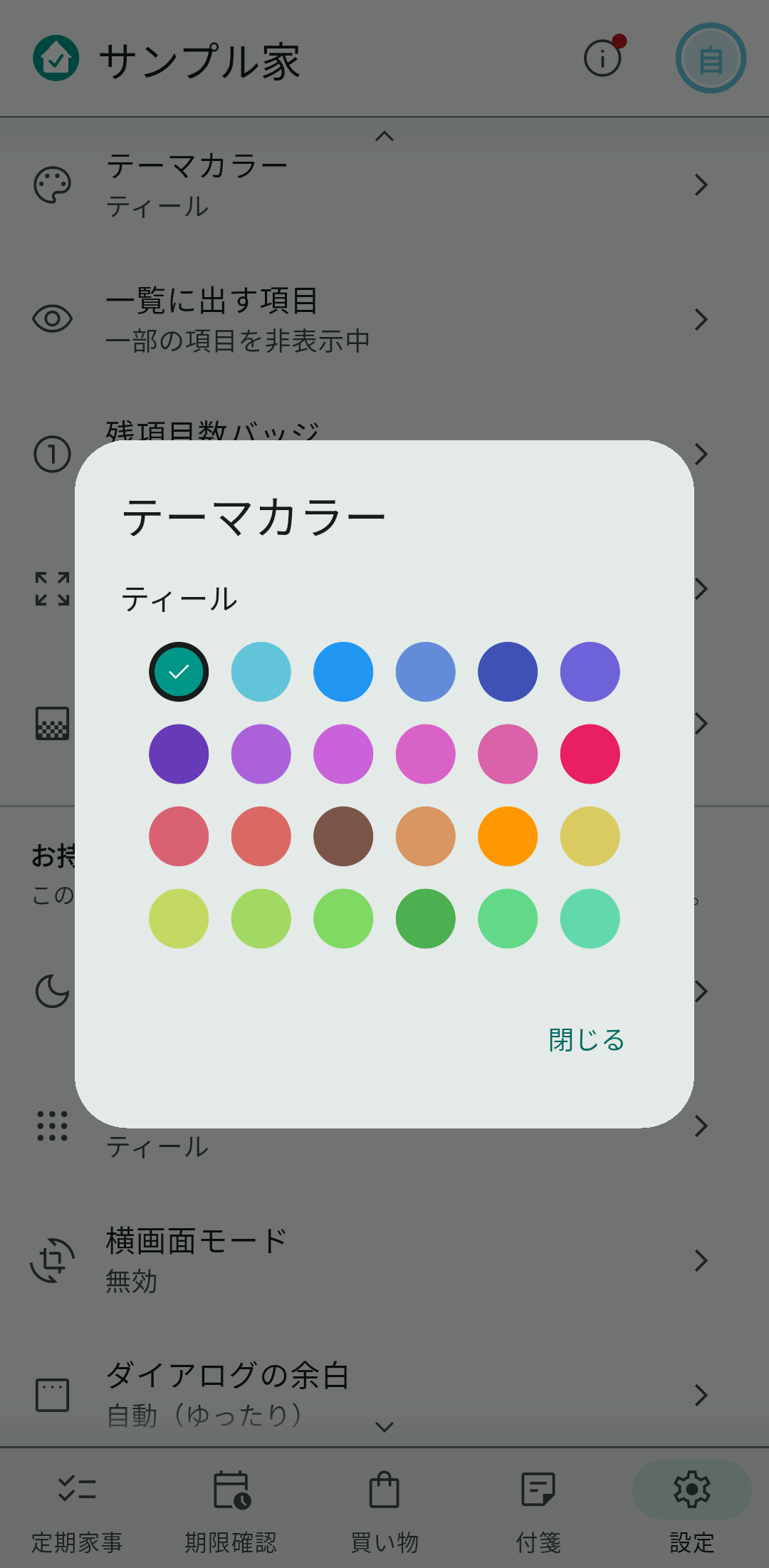
アプリ全体の色を、24色から選べます。設定タブの「表示設定」→「テーマカラー」をタップし、色をタップして選びます。
13-2. ダークモード【プレミアム】
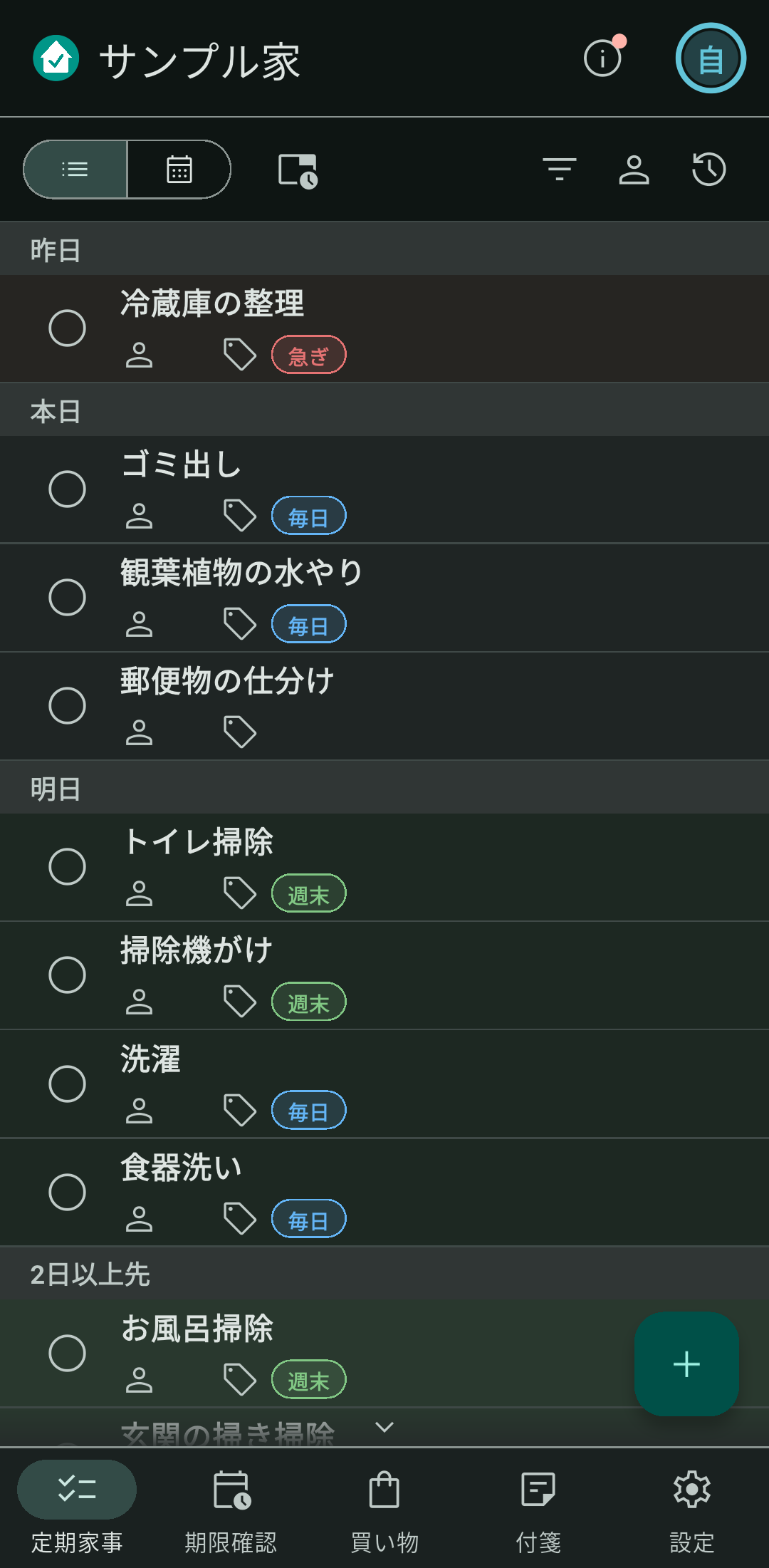
画面を暗い配色に変えられます。設定タブの「表示設定」→「ダークモード」をタップし、「ライト」「ダーク」「端末に合わせる」から選びます。
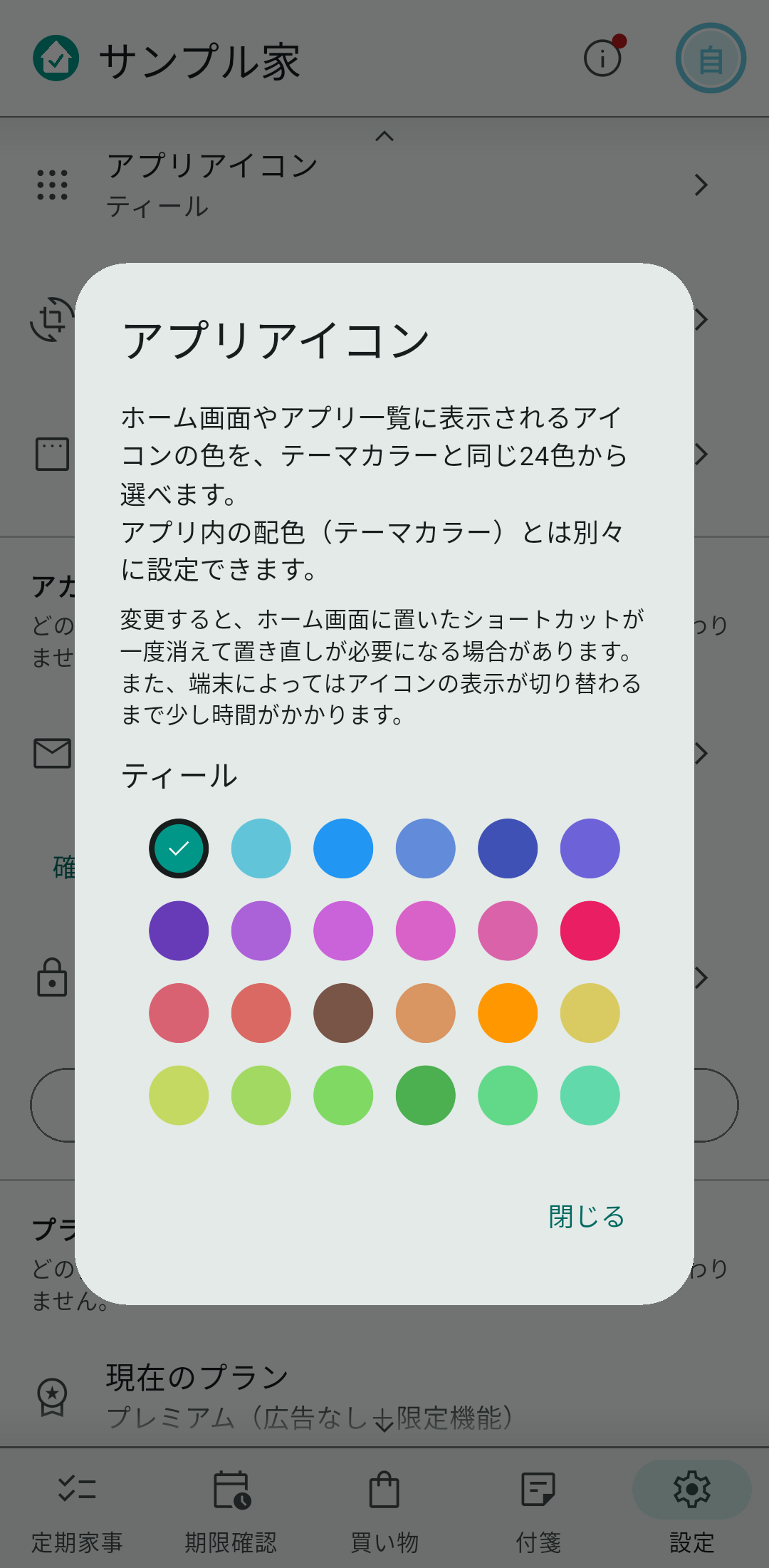
13-3. アプリアイコン【プレミアム・Androidのみ】
ホーム画面に並ぶアプリのアイコンの色を変えられます。設定タブの「表示設定」→「アプリアイコン」をタップしてください。変更するとアプリがいったん終了します。
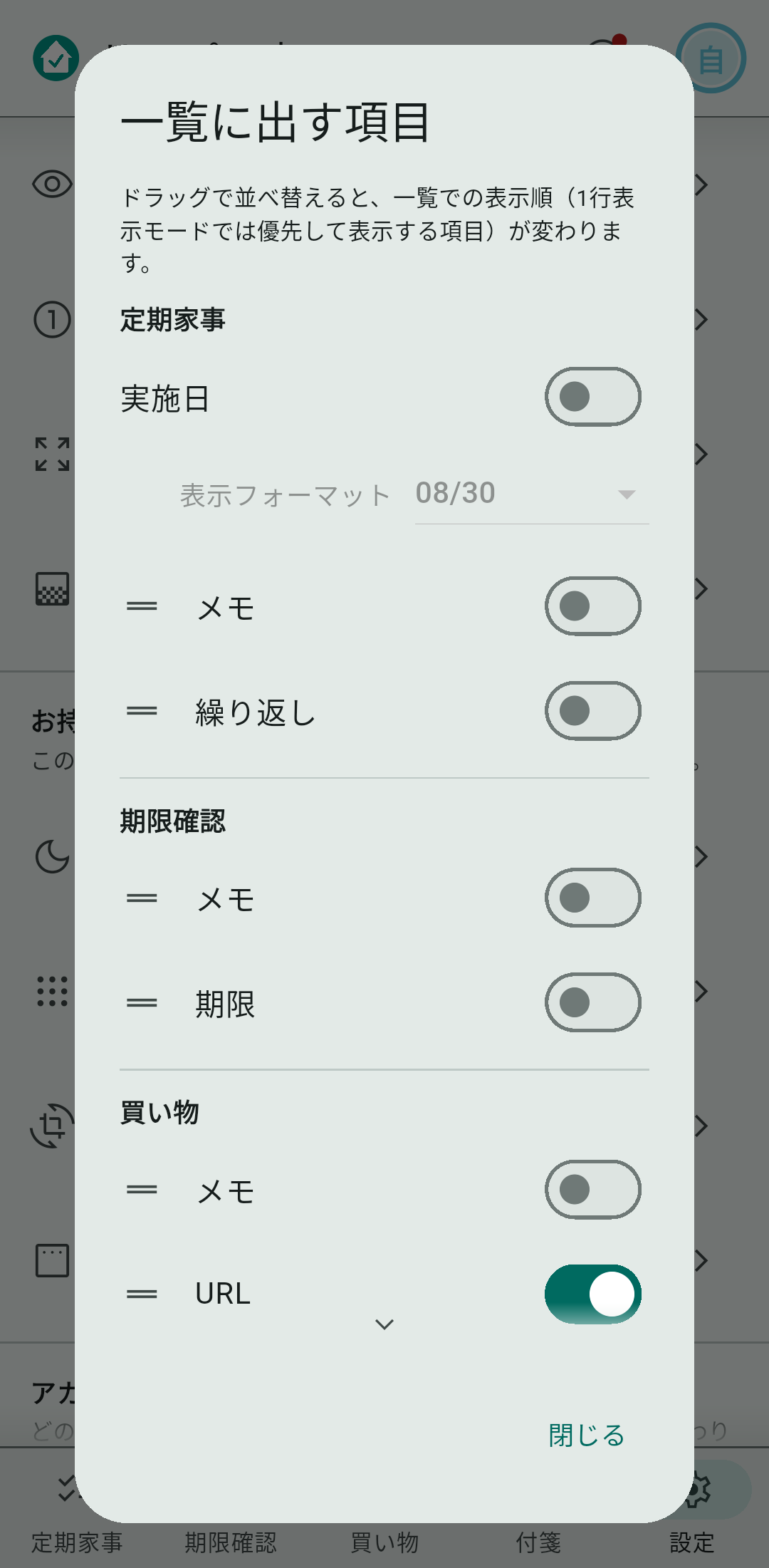
13-4. 表示項目
一覧に表示する情報を選べます。設定タブの「表示設定」→「表示項目」をタップし、項目ごとにスイッチで切り替えます。実施日・繰り返し・期限・タグ・担当者などを、必要なものだけに絞れます。
13-5. 1行表示モード
一覧を、名前だけの詰まった表示に変えられます。設定タブの「表示設定」→「表示項目」→「1行表示モード」のスイッチで切り替えます。
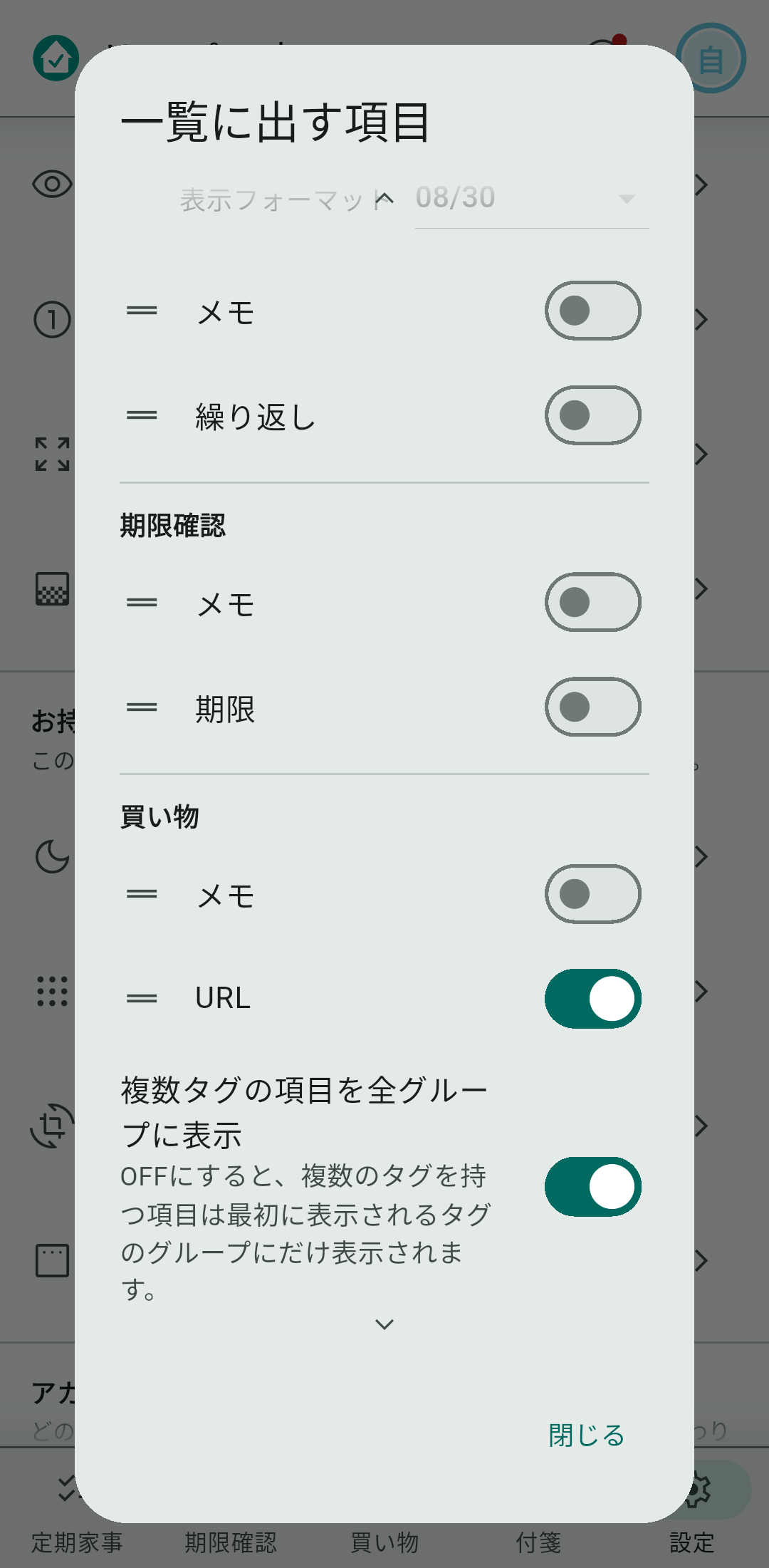
13-6. 実施日の表示フォーマット
一覧に出る実施日の書き方を選べます。設定タブの「表示設定」→「表示項目」→「実施日」をタップしてください。
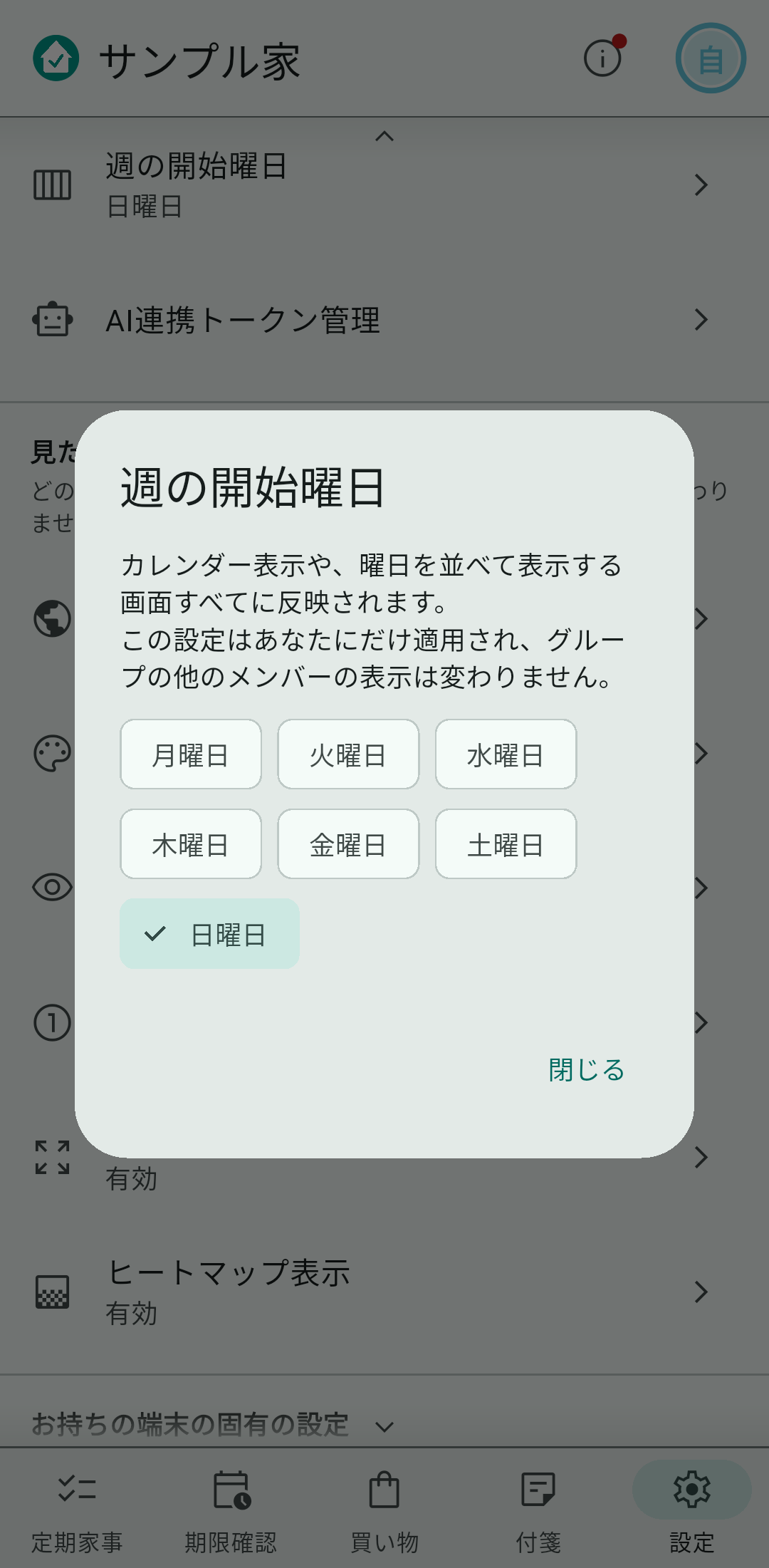
13-7. 週の開始曜日
カレンダーの左端に置く曜日を選べます。設定タブの「表示設定」→「週の開始曜日」をタップしてください。
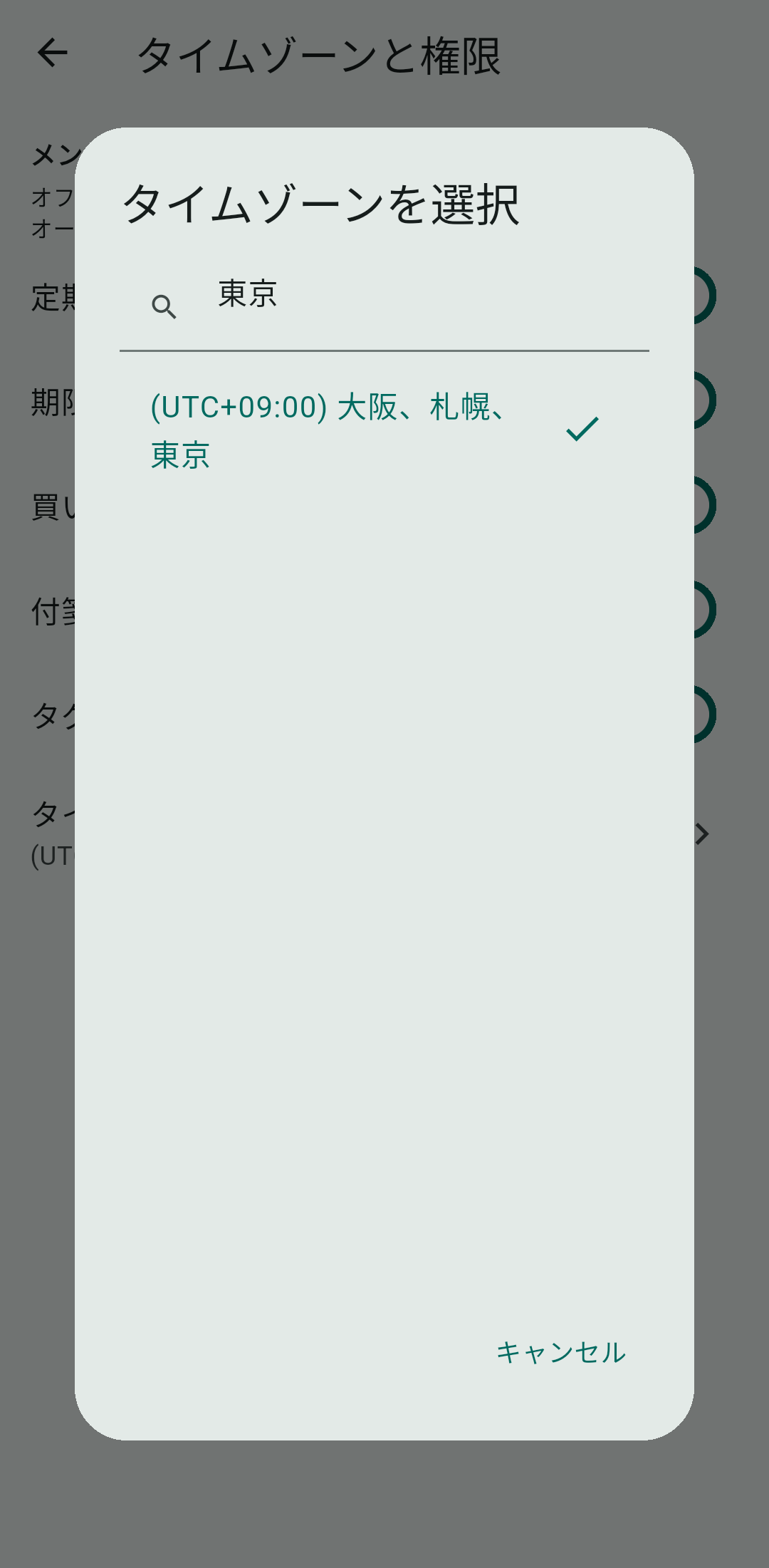
13-8. 国とタイムゾーン
グループ内で使用するタイムゾーンを設定します。通知の時刻や、「本日」の区切りは、この設定の時間帯で決まります。設定タブの「表示設定」→「国」をタップしてください。オーナーだけが変更できます。
13-9. ダイアログの余白
ポップアップ(確認・入力フォームなど)の左右の余白の量を選べます。設定タブの「表示設定」→「ダイアログの余白」で、「自動(推奨)」と「つめて」から選びます。
画面の狭い端末向けのものです。「つめて」にすると、ポップアップの中身を広く使えます。広い画面では見た目は変わりません。
▲ 目次へ戻る14. データの書き出し・読み込み
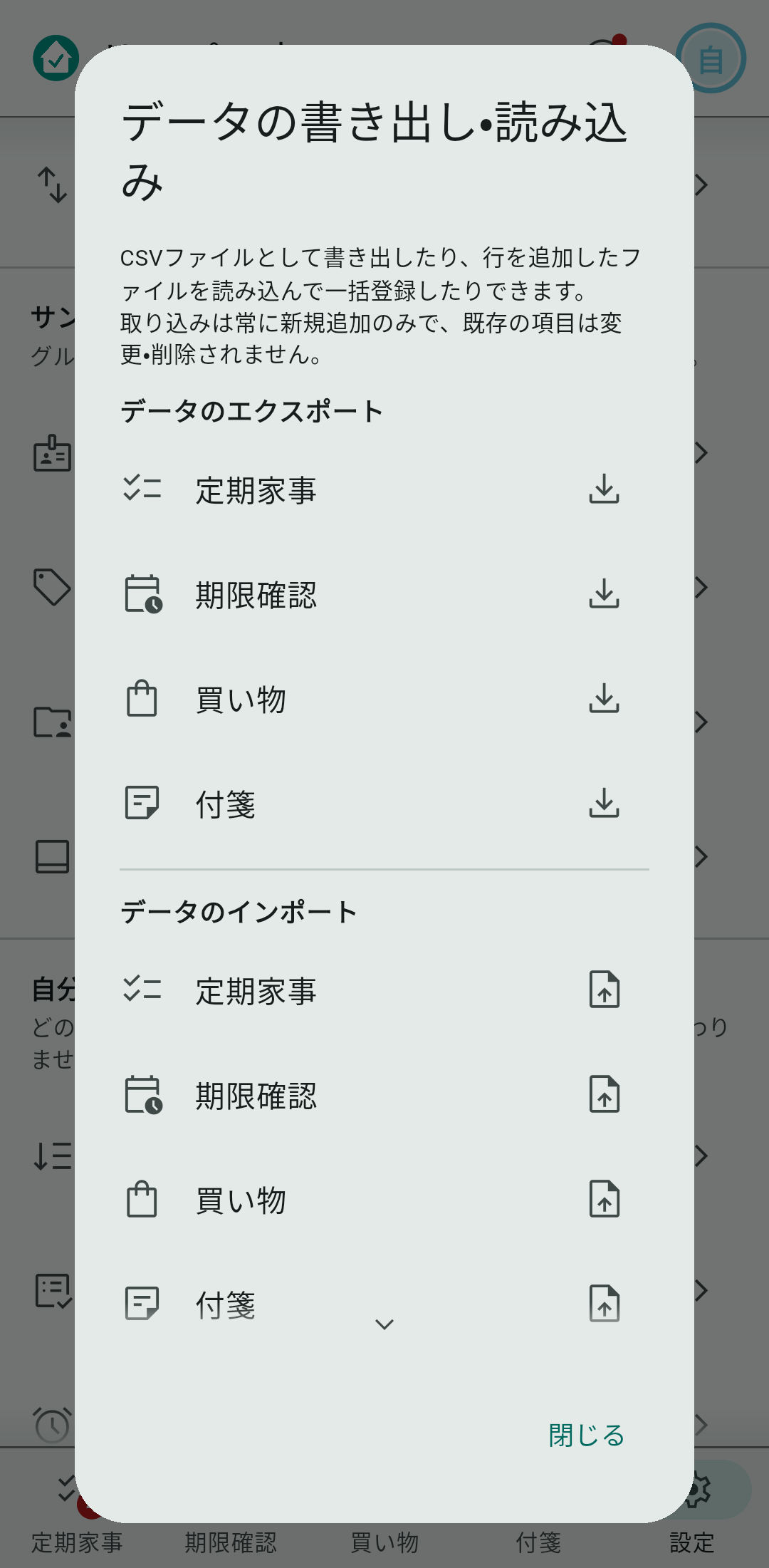
グループで設定しているボトムメニューの項目に対して、エクスポートとインポートができます。
14-1. エクスポート
設定タブの「グループ」→「データ管理」→「データのエクスポート」をタップします。書き出したい項目を選び、必要であればファイル名を入力して、「エクスポート」をタップしてください。
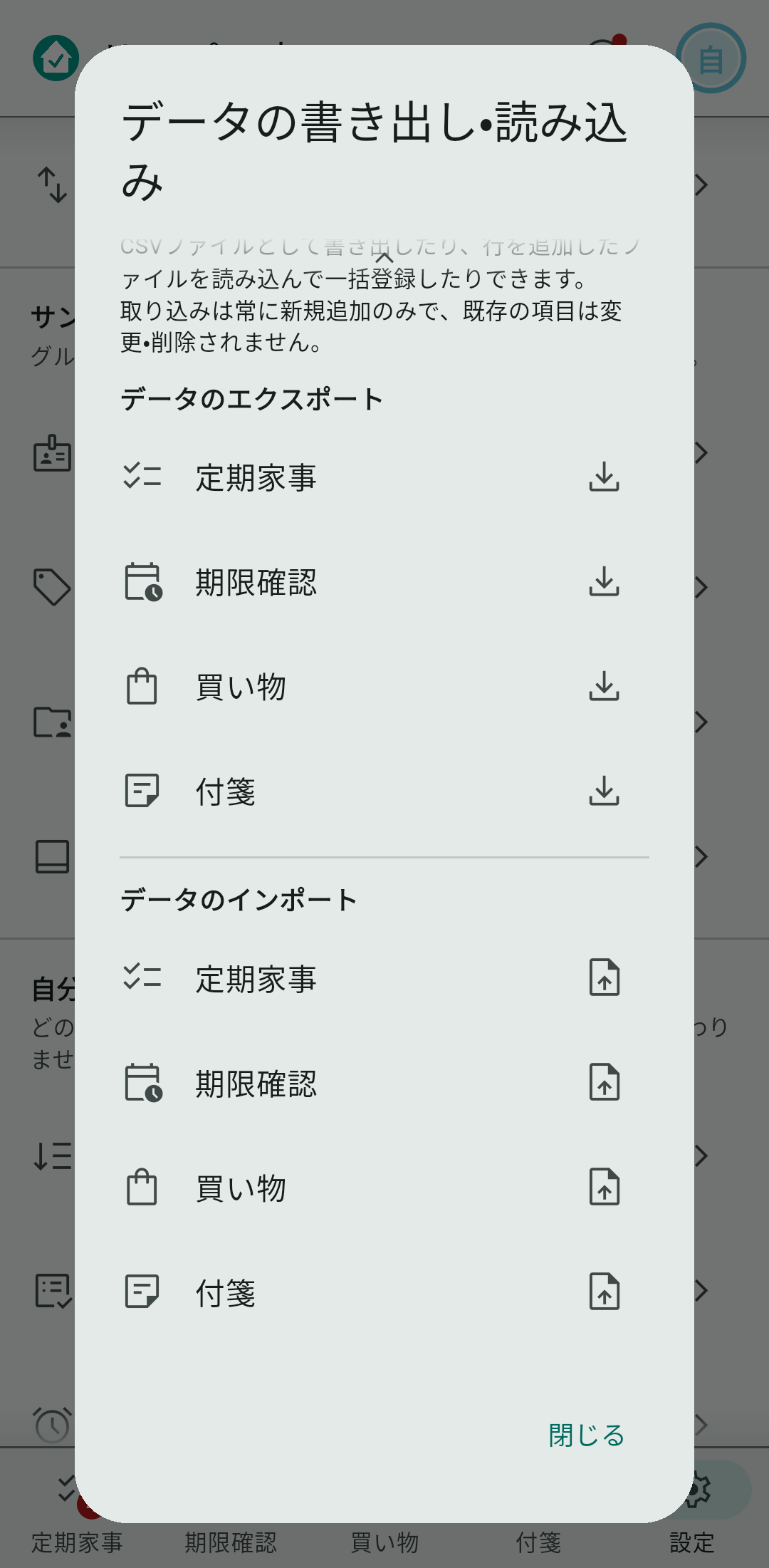
14-2. インポート
設定タブの「グループ」→「データ管理」→「データのインポート」をタップします。取り込む項目を選び、CSVインポートのアイコンをタップしてファイルを選んでください。
取り込みは常に新規追加のみです。既にある行が書き換わることはありません。
15. AI連携【プレミアム】
ClaudeなどのAIから、自分のグループの一覧を読めるようにできます。
15-1. 連携トークン
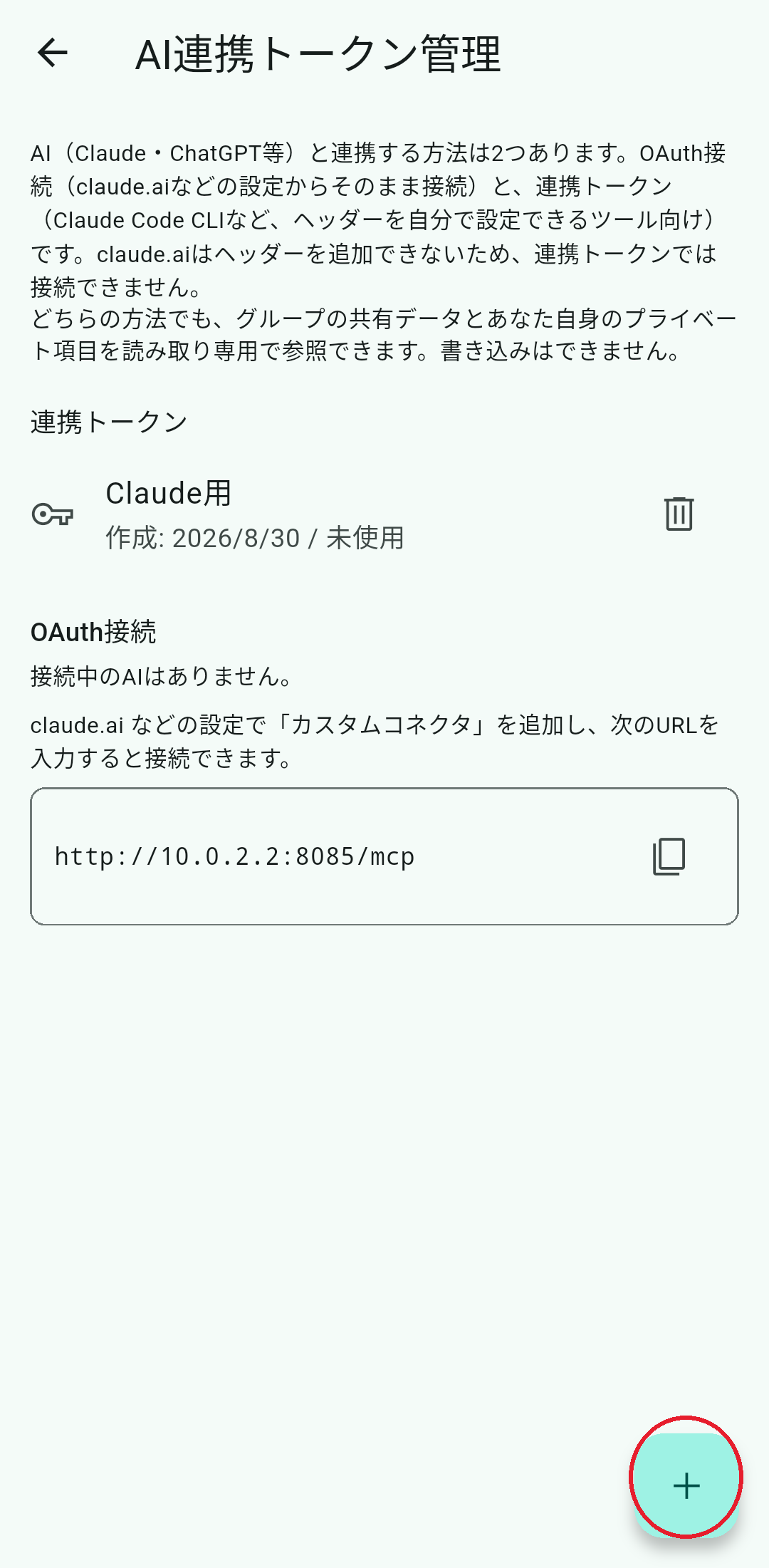
設定タブの「プライベート」→「AI連携トークン管理」をタップすると、一覧が開きます。右下の+をタップし、トークンの名前を入力して「発行する」をタップしてください。
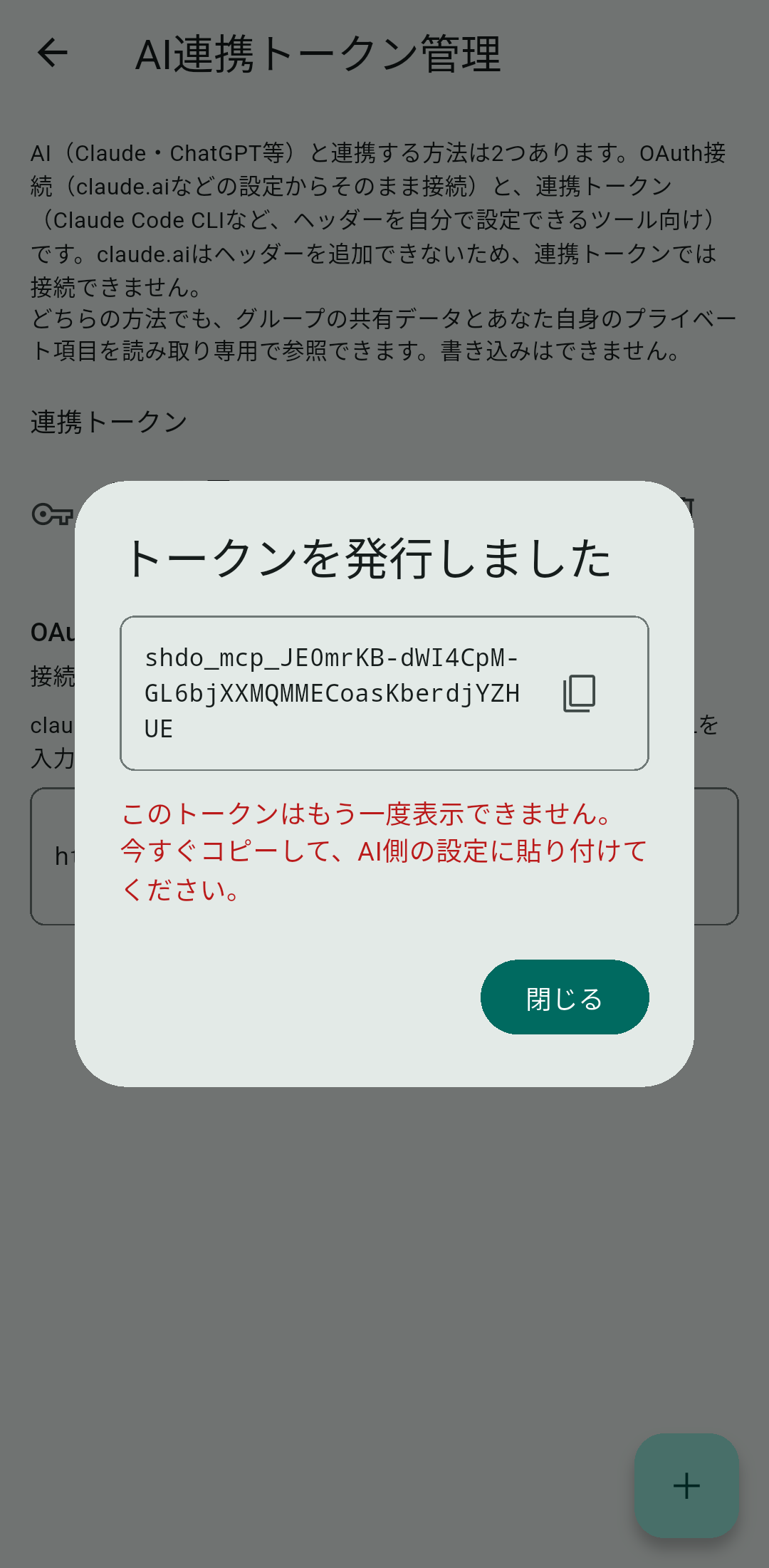
発行したトークンは、そのときだけ表示されます。「コピー」をタップして、お使いのAIへ登録してください。1人あたり10個まで発行できます。
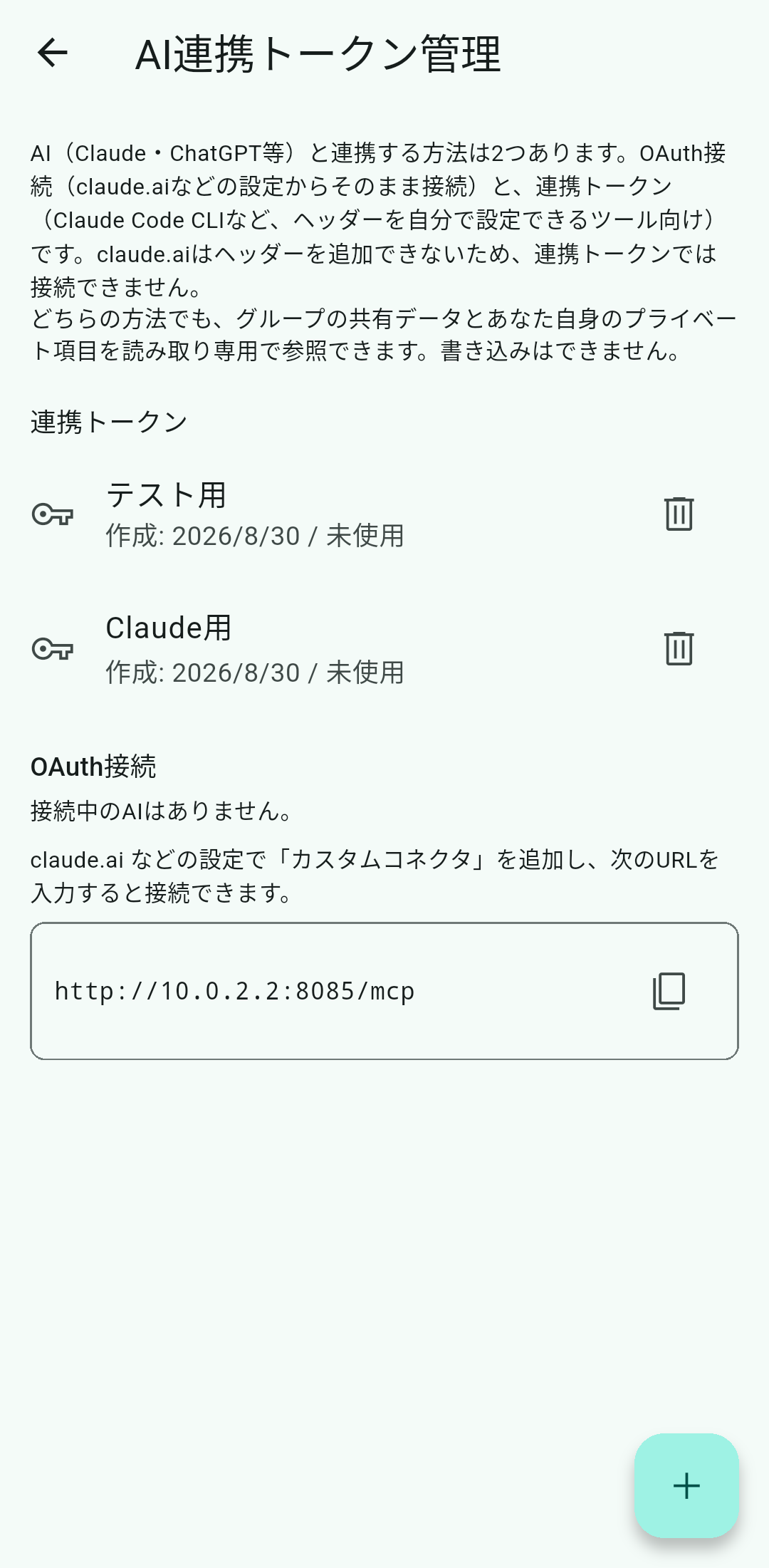
使わなくなったトークンは、一覧で「失効させる」をタップすると無効になります。
15-2. OAuth接続
同じ画面の「OAuth接続」で、接続中のAIを確認できます。切りたいときは、その行から解除してください。
16. プランの操作
プランの登録・解約と、広告の表示についてです。プランの内容は1章をご覧ください。
16-1. 登録と解約
設定タブの「会員ステータス」→「プランの登録・変更」をタップすると、プランのご案内が開きます。プランを選んで「購入する」をタップしてください。お支払いはストアの定期購入として登録されます。
解約は、設定タブの「会員ステータス」→「定期購入の管理」をタップすると開くストアの画面から行います。
16-2. クーポン・プレミアムチケット
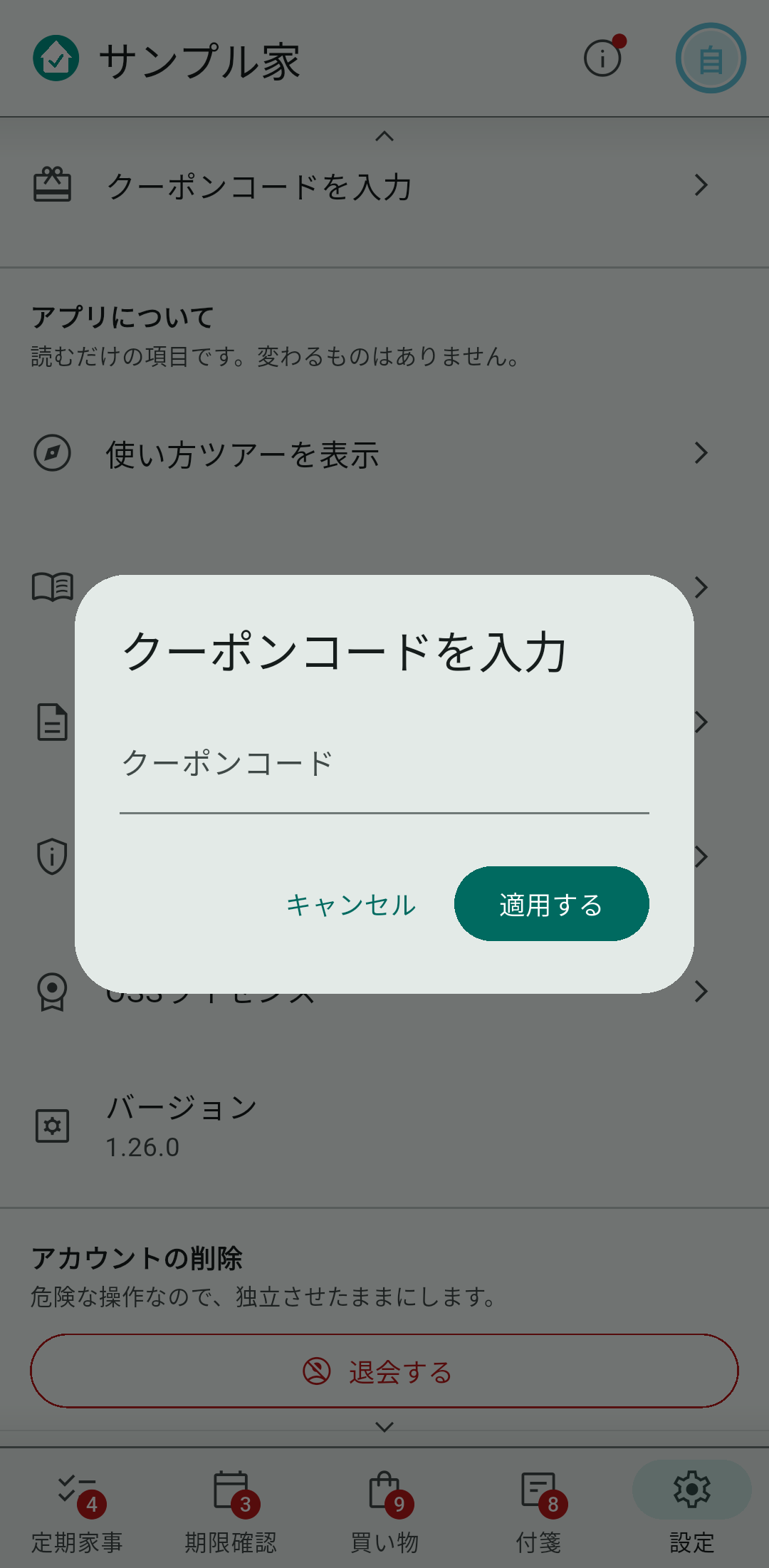
お配りしたコードをお持ちの場合は、設定タブの「会員ステータス」→「クーポンコードを入力」をタップして入力してください。
16-3. 広告の表示
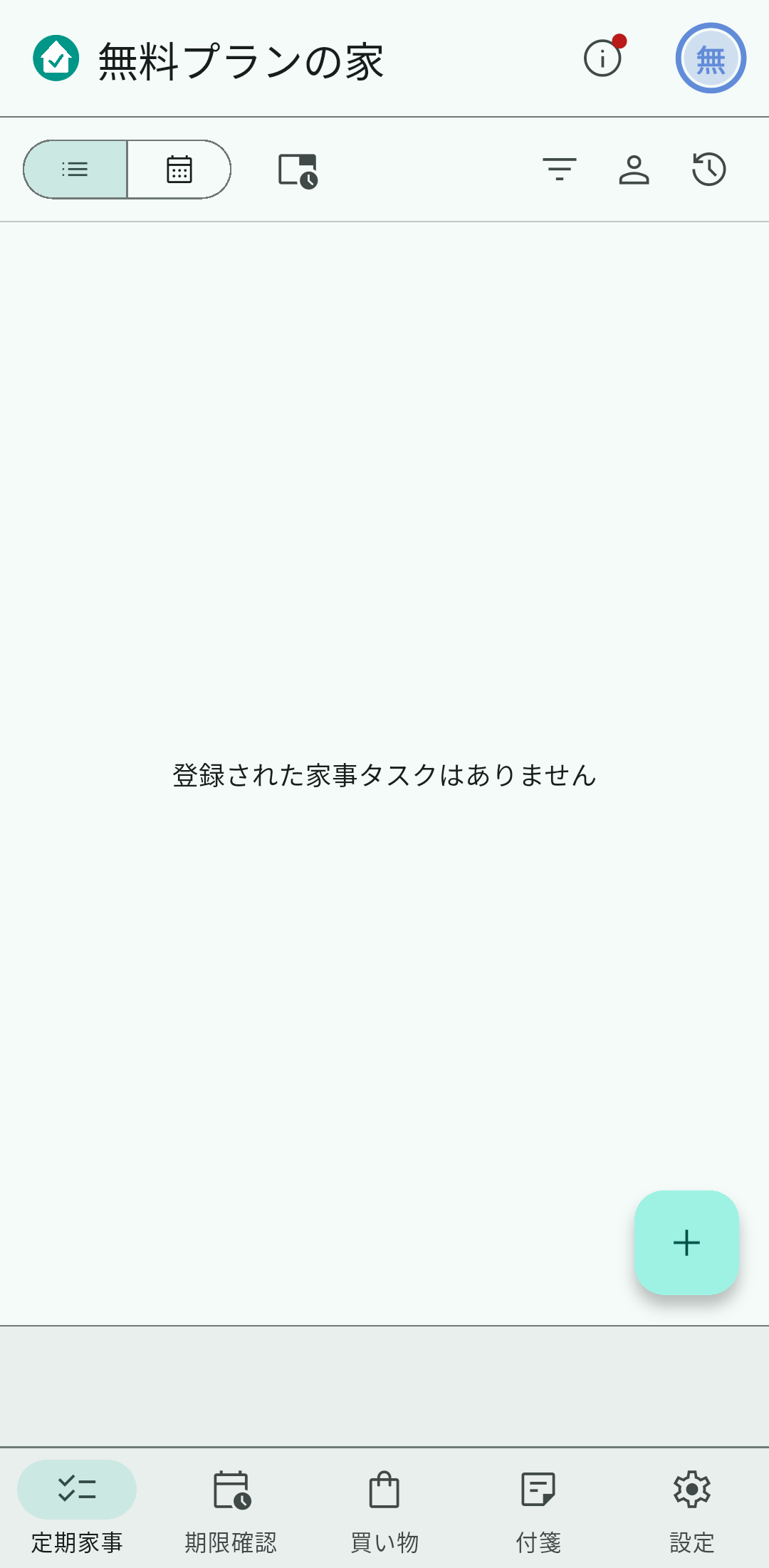
フリープランでは広告が表示されます。スタンダードプランとプレミアムプランの間は表示されません。現在の状態は、設定タブの「会員ステータス」→「広告表示」で確認できます。
17. アカウント
プロフィールから退会までの操作です。
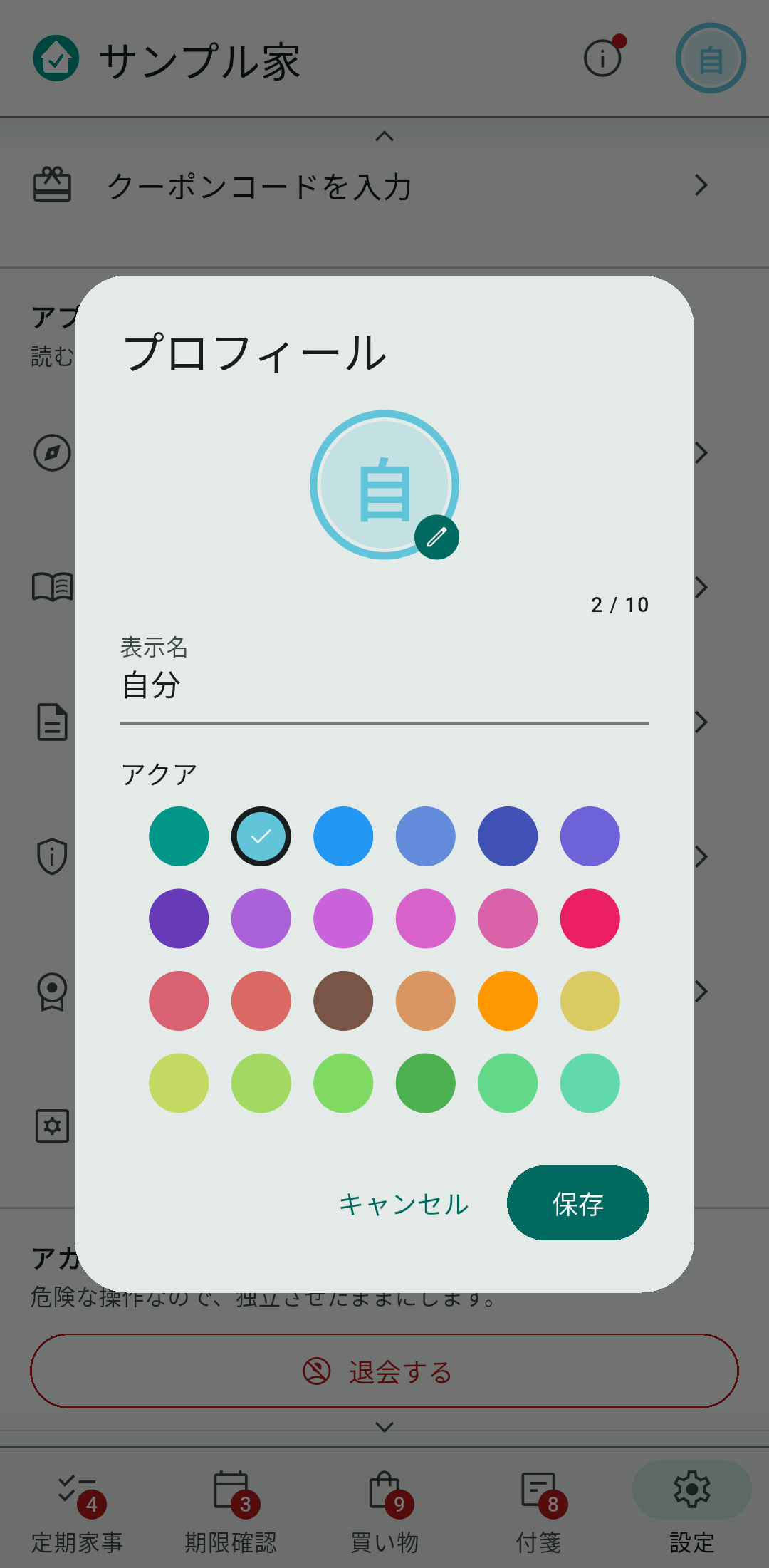
17-1. プロフィール
設定タブの「グループ」→「プロフィール設定」をタップすると、表示名を変更できます。表示名は、グループごとに設定できます。
17-2. メールアドレスとパスワード
設定タブの「アカウント」から、メールアドレスの変更、確認メールの再送信、パスワードの変更ができます。
17-3. ログアウト
設定タブの「アカウント」→「ログアウト」をタップしてください。確認のあとログアウトします。
17-4. 退会
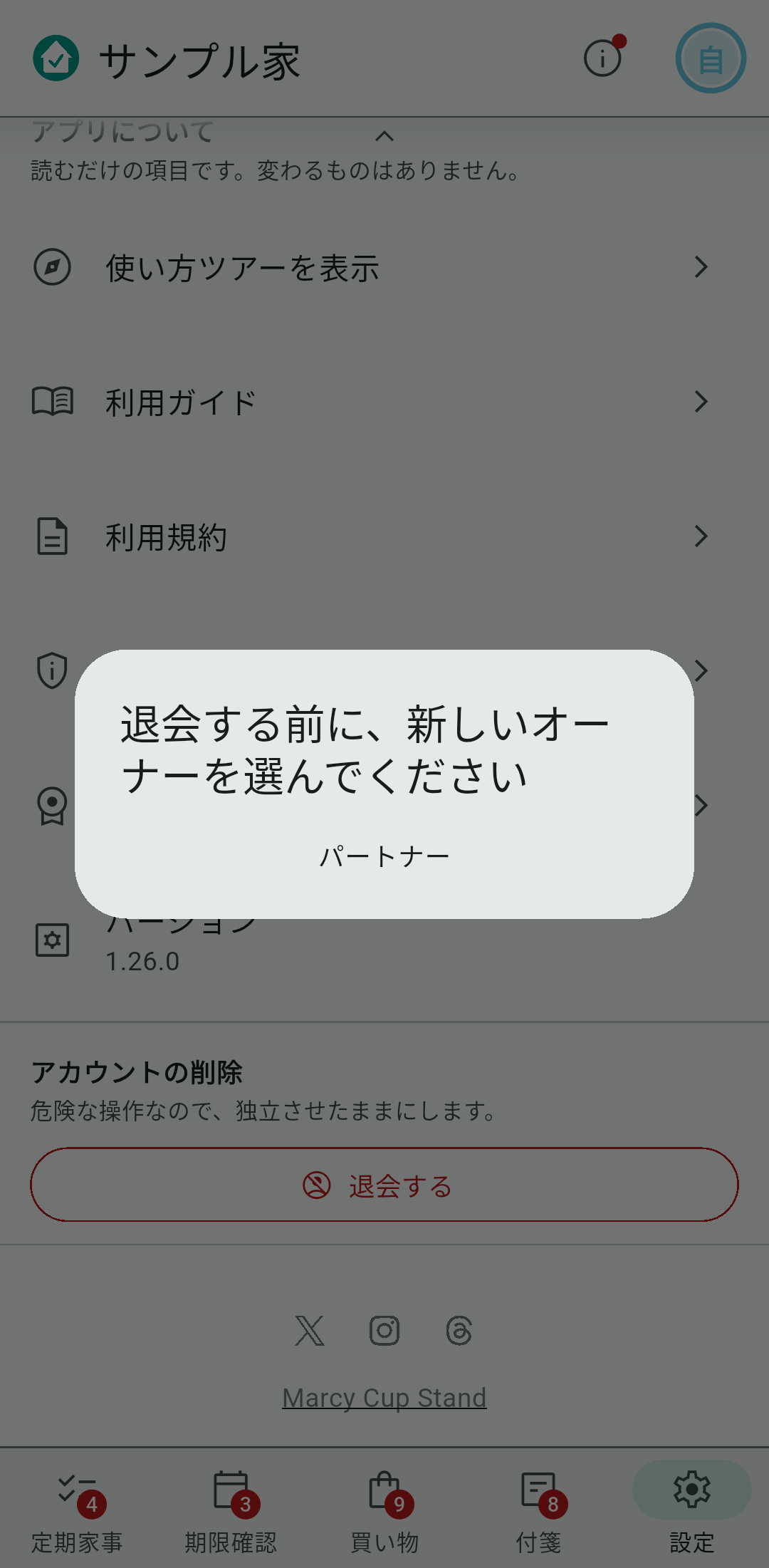
設定タブの「アカウントの削除」→「退会する」をタップしてください。この操作は取り消せません。
オーナーがご自身だけのグループがある場合は、先に引き継ぎ先のメンバーを選んでいただきます。
18. 上限の一覧
登録できる件数です。
| 対象 | 上限 |
|---|---|
| グループのメンバー | 10人 |
| 1人が所属できるグループ | 5つ |
| 定期家事 | グループごとに100件 |
| 期限確認 | グループごとに100件 |
| 買い物のアイテム | 項目ごとに100件 |
| 付箋 | グループごとに50件 |
| 追加できるボトムメニューの項目 | グループごとに7つ |
| タグ | 範囲ごとに10個 |
| 完了履歴 | 項目ごとに20件 |
| お知らせ | 1人20件 |
| 通知を受け取る端末 | 1人5台 |
| プライベート項目 | 家事20件/期限確認20件/買い物は項目ごとに20件/付箋10件/タグ10個 |
| 個別リマインド | 1件の家事につき1つ、全部で20件 |
| 一括操作 | 一度に200件 |
| 連携トークン | 1人10個 |
19. 困ったときは
ご不明な点は、support@marcycupstand.com へメールでお問い合わせください。お問い合わせのご案内もご覧いただけます。
利用規約・プライバシーポリシー・OSSライセンスは、設定タブの「規則・ライセンス」からもご覧いただけます。
この案内は、アプリからも開けます。設定タブの「ヘルプ」→「利用ガイド」をタップすると、外部のブラウザでこのページが表示されます。お問い合わせのときは、「規則・ライセンス」の「バージョン」もあわせてお知らせいただけると助かります。
▲ 目次へ戻る